Tutorial Android
Cara Backup Data HP Android Sebelum Reset
Mau reset HP tapi takut data hilang? Wajar, karena reset ke setelan pabrik menghapus semua data dari ponsel. Kabar baiknya, semua bisa diselamatkan kalau backup-nya dilakukan dengan benar.
Kuncinya ada di satu pemahaman: tidak ada satu tombol backup yang menyelamatkan semuanya. Tiap jenis data memakai sistem backup yang berbeda. Panduan ini menuntunmu menyentuh semuanya satu per satu, supaya tidak ada yang tertinggal.
Ringkasan Cepat
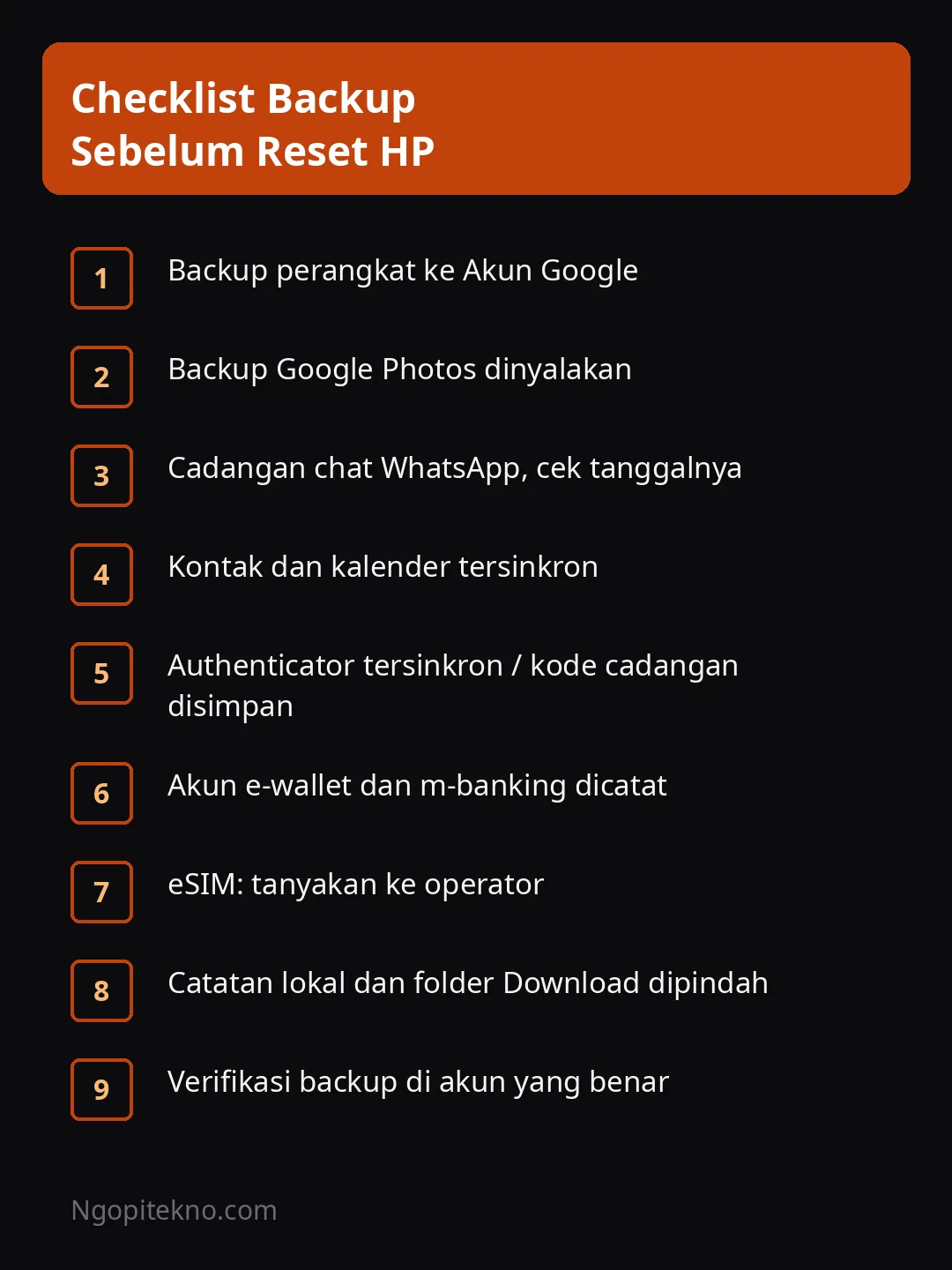
- 1. Backup perangkat ke Akun Google (Pengaturan › Google › Pencadangan › Cadangkan sekarang).
- 2. Nyalakan backup Google Photos, ini terpisah dari backup perangkat.
- 3. Cadangan chat WhatsApp, lalu cek tanggal backup terakhirnya.
- 4. Pastikan kontak dan kalender tersinkron ke Akun Google.
- 5. Amankan Google Authenticator: cek sinkronisasi cloud atau simpan kode cadangan.
- 6. Catat akun e-wallet dan m-banking yang terpasang.
- 7. eSIM: tanyakan ke operator cara memindahkannya sebelum reset.
- 8. Pindahkan catatan lokal dan isi folder Download yang penting.
- 9. Verifikasi: backup benar-benar ada dan tersimpan di akun Google yang benar.
Kenapa Satu Tombol Backup Tidak Cukup
Jawaban singkatnya: backup bawaan Android hanya mencakup sebagian data. Menurut halaman bantuan resmi Google, backup perangkat mencakup aplikasi dan sebagian data aplikasi, riwayat panggilan, kontak, setelan perangkat, serta SMS dan MMS. Itu fondasi yang penting, tapi bukan semuanya.
Foto dan video tidak ikut sama sekali dalam backup perangkat. Chat WhatsApp punya sistem cadangannya sendiri di dalam aplikasi.
Kode Google Authenticator juga punya jalur sendiri. Tiap layanan menyimpan datanya di tempat yang berbeda, jadi tiap jenis data harus dicadangkan lewat jalurnya masing-masing.
Hubungannya begini: backup perangkat menyalin data ke server Google, sehingga data bisa dipulihkan setelah reset menghapus isi ponsel. Tapi salinan itu tidak mencakup semua jenis data, karena tiap layanan menyimpan datanya di tempat yang berbeda. Melewatkan satu jalur berarti kehilangan satu jenis data.
Backup Perangkat ke Akun Google
Ini fondasinya, kerjakan pertama. Buka menu backup, pastikan akunnya benar, lalu tekan tombol cadangkan sekarang dan tunggu sampai selesai dalam keadaan tersambung Wi-Fi.
Kalau menunya beda (misalnya di Xiaomi atau merek lain), ketik "Cadangan" di kolom pencarian Pengaturan. Android akan menunjukkan jalan pintas ke menu yang tepat.
Langkahnya:
- Buka menu Pencadangan sesuai jalur di atas.
- Periksa akun Google yang tampil. Ini jebakan paling umum: banyak orang punya dua akun Google di HP, lalu backup tersimpan di akun yang salah. Pastikan ini akun yang akan kamu pakai login setelah reset.
- Ketuk Cadangkan sekarang dan tunggu sampai selesai. Jangan tutup layarnya di tengah jalan.
Yang perlu kamu tahu: backup otomatis sebenarnya berjalan sendiri kira-kira sekali dalam 24 jam, dengan syarat HP dalam keadaan diam, sedang dicas, dan tersambung Wi-Fi. Tombol "Cadangkan sekarang" berguna untuk memaksa backup terjadi detik ini juga, tepat sebelum reset.
Setiap Akun Google mendapat penyimpanan gratis 15 GB untuk dipakai bersama backup perangkat, Google Photos, dan Google Drive. Kalau kurang, kapasitas bisa ditambah lewat langganan Google One. Sebagian data backup dienkripsi dengan PIN, pola, atau sandi kunci layarmu, jadi ingat-ingat juga kunci layar itu.
Satu batasan penting: backup tidak bisa dipulihkan dari versi Android yang lebih baru ke versi yang lebih lama. Kalau kamu pindah ke HP lain setelah reset, pastikan versi Android HP tujuan sama atau lebih baru.
Foto dan Video: Nyalakan Backup Google Photos
Ini yang paling sering disalahpahami: foto dan video TIDAK ikut backup perangkat. Kamu harus menyalakan backup Google Photos secara terpisah, kalau tidak, semua foto hilang bersama reset.
Setelah dinyalakan, tunggu sampai semua foto terunggah. Cara memverifikasinya gampang: buka photos.google.com dari browser HP atau laptop, login dengan akun Google yang sama, dan pastikan foto-foto terbarumu sudah ada di sana. Kalau foto kemarin belum muncul, berarti unggahannya belum selesai.
WhatsApp: Cadangan Chat Terpisah
Chat WhatsApp juga tidak ikut backup perangkat. Cadangannya diatur di dalam aplikasi WhatsApp sendiri, dan ini langkah yang terpisah sepenuhnya.
Langkahnya:
- Di layar Cadangan chat, pilih akun Google tempat cadangan disimpan. Samakan dengan akun yang kamu pakai untuk backup perangkat.
- Atur frekuensi pencadangan otomatis, lalu ketuk Cadangkan untuk mencadangkan sekarang juga.
- Cek tanggal dan jam backup terakhir yang tertulis di layar itu. Kalau tertulis kemarin atau hari ini, berarti aman.
Dua hal yang wajib diingat soal WhatsApp. Pertama, memulihkan cadangan butuh nomor HP dan akun Google yang sama dengan saat mencadangkan. Ganti nomor tanpa prosedur yang benar berarti cadangan tidak bisa dipakai.
Kedua, WhatsApp juga menyimpan cadangan lokal otomatis setiap jam 2 pagi yang bertahan 7 hari. Tapi cadangan lokal itu ikut terhapus saat reset, jadi jangan andalkan.
Catatan soal privasi: enkripsi end-to-end untuk cadangan chat WhatsApp secara default mati, tapi bisa dinyalakan secara opsional dari layar yang sama. Kalau chat-mu sensitif, nyalakan sebelum mencadangkan.
Kontak, Kalender, dan SMS
Kabar baik untuk bagian ini: kontak dan SMS/MMS sudah tercakup dalam backup perangkat yang kamu kerjakan di langkah pertama. Tapi verifikasi sebentar tidak ada ruginya.
Untuk kontak, buka contacts.google.com dari browser dan pastikan semua nomor pentingmu ada di sana. Kalau ada kontak yang hanya tersimpan di memori HP dan tidak muncul di sana, pindahkan dulu ke akun Google sebelum reset.
Kalender Google tidak disimpan di memori HP, melainkan di akun Google-mu, jadi acaramu otomatis kembali setelah login ulang. SMS ikut tercakup backup perangkat, tapi kalau ada SMS berisi kode penting, screenshot atau catat manual sebagai cadangan tambahan.
Yang Paling Sering Dilupakan Orang
Lima hal di bawah ini adalah penyebab paling umum orang gigit jari setelah reset. Semuanya tidak ikut backup perangkat, dan semuanya butuh tindakan manual darimu.
1. Google Authenticator. Sejak April 2023, Google Authenticator bisa menyinkronkan kode ke cloud asalkan kamu login dengan Akun Google di aplikasinya. Buka aplikasinya dan pastikan sinkronisasinya menyala.
Kalau sinkronisasi mati, semua kode hanya tersimpan di perangkat ini dan akan hilang saat reset. Alternatif amannya: simpan kode cadangan tiap layanan penting di tempat yang aman.
2. E-wallet dan m-banking. Aplikasi keuangan tidak ikut backup perangkat secara penuh. Catat akun, nomor, dan email yang terdaftar di tiap aplikasi. Setelah reset kamu harus login ulang dan biasanya melewati verifikasi ulang, jadi siapkan nomor HP yang masih aktif untuk menerima kode OTP.
3. eSIM. Kalau HP-mu memakai eSIM, jangan asal reset. Tanyakan dulu ke operator selulermu bagaimana cara memindahkan atau mengaktifkan ulang eSIM setelah reset, karena prosedurnya berbeda-beda tiap operator.
4. Catatan lokal. Sebagian aplikasi catatan menyimpan datanya hanya di HP, bukan di cloud. Buka aplikasi catatanmu, pastikan sinkronisasinya menyala, atau ekspor catatan penting ke Google Drive.
5. Folder Download dan kartu SD. File di folder Download tidak dicadangkan otomatis. Pindahkan yang penting ke Google Drive atau salin ke laptop. Kalau HP-mu memakai kartu SD, file di sana umumnya tidak ikut terhapus karena reset menyasar memori internal, tapi cabut kartunya saat proses reset untuk jaga-jaga.
Verifikasi: Pastikan Backup Benar-benar Ada
Aturan mainnya sederhana: backup yang tidak diverifikasi sama dengan tidak backup. Luangkan lima menit untuk memeriksa tiga hal ini sebelum lanjut.
- Backup perangkat: kembali ke Pengaturan › Google › Pencadangan. Pastikan ada tanggal "backup terakhir" yang baru, hari ini.
- Foto: buka photos.google.com dan pastikan foto terbarumu sudah terunggah.
- WhatsApp: buka layar Cadangan chat dan pastikan tanggal backup terakhirnya hari ini.
Dan periksa sekali lagi jebakan akun ganda: pastikan semua backup di atas tersimpan di akun Google yang sama, yaitu akun yang akan kamu pakai login setelah reset. Backup yang tersebar di dua akun berbeda sama merepotkannya dengan tidak backup.
Yang Perlu Dicatat Sebelum Menekan Tombol Reset
Backup sudah beres, tapi ada tiga hal yang wajib ada di tanganmu sebelum reset dimulai. Tanpa ini, HP bisa terkunci permanen.
1. Email dan kata sandi Akun Google. Sejak Android 5.1, ada fitur Factory Reset Protection (FRP): setelah reset, HP wajib login dengan akun Google yang sebelumnya tersinkron di HP itu. Lupa akun berarti HP terkunci dan tidak bisa dipakai. Cara resmi menonaktifkan FRP adalah menghapus akun Google dari HP sebelum reset, tapi mencatat akun dan sandinya dengan benar jauh lebih aman.
2. PIN, pola, atau sandi kunci layar. Selain untuk membuka HP, kunci layar dipakai untuk mengenkripsi sebagian data backup. Catat juga yang ini.
3. Waktu dan baterai. Kalau kamu baru saja mengganti kata sandi Google, tunggu 24 jam sebelum reset. Pastikan baterai minimal 70 persen karena proses reset bisa makan waktu hingga 1 jam. Di Android 15 ke atas, sistem juga akan mengingatkanmu untuk mencadangkan dompet digital sebelum reset, jangan abaikan pengingat itu.
Setelah semua checklist centang dan tiga catatan di atas aman, kamu siap lanjut ke langkah reset HP ke setelan pabrik.
Belum yakin apa saja yang hilang saat reset? Baca dulu apa yang hilang saat reset HP. Dan karena akun Google adalah kunci dari semuanya, pastikan juga kamu tahu cara mengamankan akun Google di HP.
Pertanyaan yang sering ditanyakan
Apakah backup bawaan Android menyimpan foto dan video?
Tidak. Foto dan video tidak ikut backup perangkat. Kamu harus menyalakan backup Google Photos secara terpisah di aplikasi Google Photos, lalu verifikasi di photos.google.com.
Berapa kapasitas gratis untuk backup data Android?
Setiap Akun Google mendapat penyimpanan gratis 15 GB yang dipakai bersama untuk backup perangkat, Google Photos, dan Google Drive. Kalau kurang, kamu bisa menambah kapasitas lewat langganan Google One.
Apakah backup dari HP Android baru bisa dipulihkan ke HP yang versi Androidnya lebih lama?
Tidak bisa. Backup tidak dapat dipulihkan dari versi Android yang lebih baru ke versi yang lebih lama. Pastikan HP tujuan versinya sama atau lebih baru dari HP asal.
Kenapa WhatsApp meminta nomor HP yang sama saat memulihkan cadangan chat?
Karena cadangan chat WhatsApp terikat pada nomor HP dan akun Google yang dipakai saat mencadangkan. Dua-duanya harus sama, kalau salah satu beda, cadangan tidak bisa dipulihkan.
Apa yang terjadi kalau lupa akun Google setelah reset HP?
HP akan terkunci oleh Factory Reset Protection (FRP) dan meminta login dengan akun Google yang sebelumnya tersinkron di HP itu. Ini berlaku sejak Android 5.1 dan tidak bisa dilewati. Cara resmi menonaktifkannya adalah menghapus akun Google dari HP sebelum reset.