Tutorial Aplikasi
Cara Translate Gambar Pakai Google Lens
Lagi jalan-jalan terus ketemu papan petunjuk bahasa asing? Atau dapat foto menu restoran yang tulisannya tidak dimengerti?
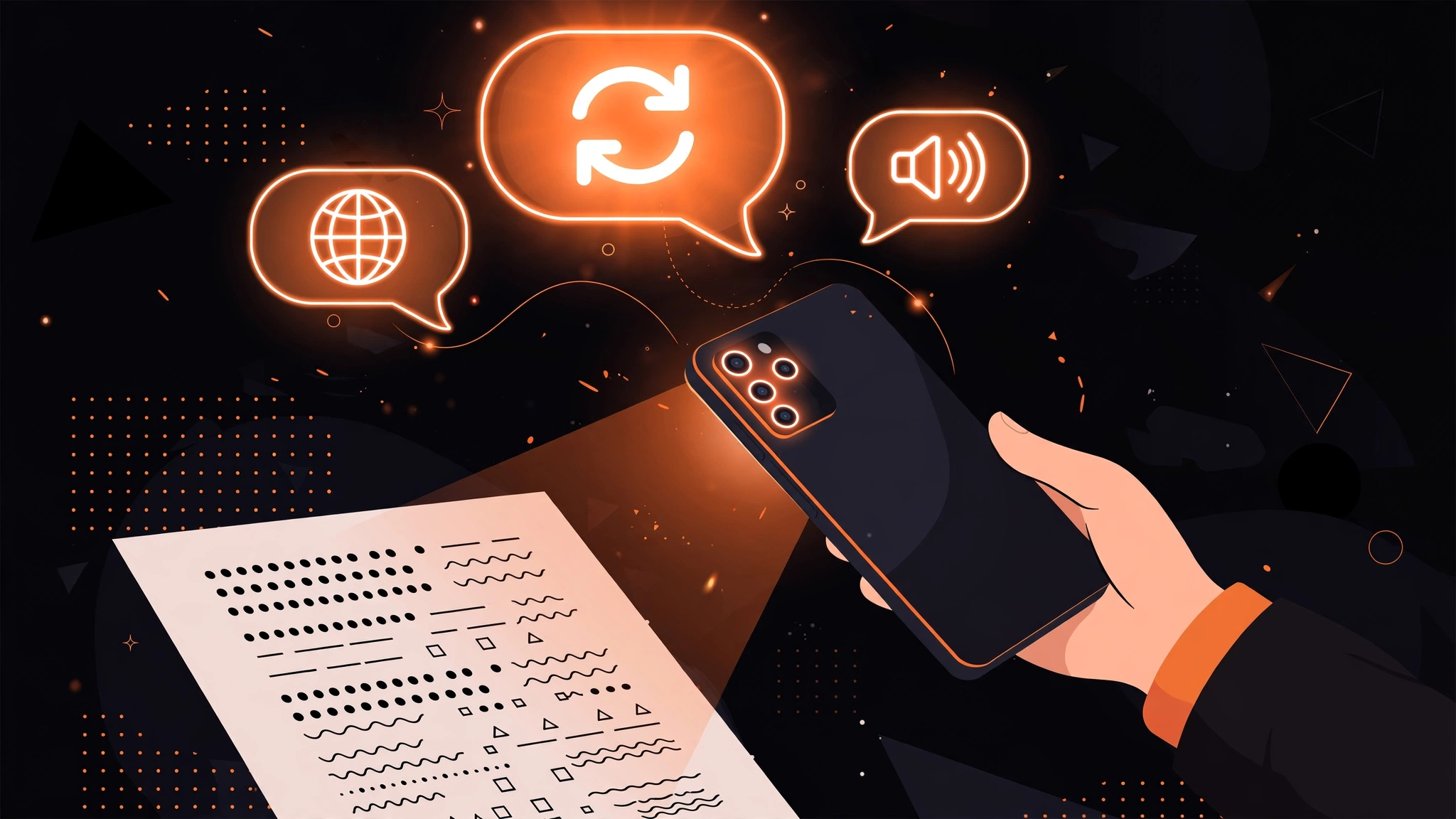
Kamu tidak perlu mengetik ulang teksnya. Cukup arahkan kamera HP, dan terjemahannya langsung muncul di layar. Artikel ini menunjukkan dua cara melakukannya: lewat aplikasi Google Translate dan lewat Google Lens.
- Cara 1: aplikasi Google Translate, ketuk ikon Kamera, arahkan ke teks. Terjemahan instan muncul di layar.
- Cara 2: aplikasi Google Lens, pilih mode Translate, arahkan kamera atau impor foto dari galeri.
- Hasil terjemahan bisa disalin atau didengarkan lewat ikon speaker.
- Untuk hasil akurat: teks harus jelas, cahaya cukup, dan bahasa sumber dipilih dengan benar.
Cara 1: Lewat aplikasi Google Translate (paling gampang)
Ini cara tercepat dan paling cocok untuk pemula. Aplikasi Google Translate gratis dan bisa diunduh dari Play Store (Android) atau App Store (iPhone).
Langkahnya:
- Buka aplikasi Google Translate.
- Pilih bahasa sumber di kiri (misalnya Inggris) dan bahasa target di kanan (misalnya Indonesia). Kalau tidak tahu bahasanya apa, pilih Deteksi bahasa (Detect language).
- Ketuk ikon Kamera (Camera) di bawah kolom teks.
- Arahkan kamera ke teks yang mau diterjemahkan. Terjemahannya langsung muncul menutupi teks asli di layar.
Kalau teksnya kecil atau hasil instan kurang pas, ketuk tombol jeda (pause) di layar kamera, lalu ketuk kata-katanya satu per satu untuk melihat terjemahan yang lebih rapi.
Cara 2: Lewat Google Lens (mode Translate)
Google Lens cocok kalau HP-mu sudah punya aplikasi Lens, atau kamu mau menerjemahkan foto yang sudah tersimpan di galeri tanpa memotret ulang.
Langkahnya:
- Buka aplikasi Google Lens (atau ketuk ikon Lens di widget pencarian Google).
- Pilih mode Translate (Terjemahkan) di bilah bawah.
- Arahkan kamera ke teks, atau ketuk ikon gambar di bawah tombol shutter untuk memilih foto dari galeri.
- Pilih bahasa sumber dan target, lalu ketuk teks hasil terjemahan untuk melihatnya lebih lengkap.
Di HP Android baru, Google Lens biasanya sudah terpasang bawaan. Di iPhone, Lens tersedia sebagai aplikasi terpisah atau lewat aplikasi Google.
Setelah diterjemahkan: salin dan dengarkan
Hasil terjemahan tidak cuma untuk dibaca sekilas. Ketuk teksnya untuk membuka tampilan penuh, lalu kamu bisa:
- Menyalin: ketuk ikon salin untuk memindahkan teks hasil terjemahan ke aplikasi lain, misalnya catatan atau chat.
- Mendengarkan: ketuk ikon speaker untuk mendengar pelafalannya. Berguna kalau kamu mau mengucapkan kalimat itu ke orang lain.
Tips supaya hasil terjemahan akurat
Teknologi ini pintar, tapi bukan sulap. Kualitas foto menentukan kualitas terjemahan. Ikuti tips ini:
- Pastikan teks jelas dan tidak blur. Dekatkan kamera sampai teks terbaca tajam.
- Cari cahaya yang cukup. Teks di tempat gelap atau kena bayangan sering salah terbaca.
- Waspada font dekoratif dan tulisan tangan. Font aneh atau tulisan tangan rapi sekalipun akurasinya jauh di bawah teks cetak biasa.
- Periksa bahasa sumber. Kalau hasil terjemahan terasa ngaco, kemungkinan bahasa sumbernya salah terdeteksi. Ubah manual ke bahasa yang benar.
Bisa dipakai offline? Bisa, dengan persiapan
Ya, aplikasi Google Translate bisa menerjemahkan gambar tanpa internet, asal kamu sudah mengunduh bahasanya lebih dulu. Caranya:
- Buka aplikasi Google Translate.
- Ketuk nama bahasa sumber (misalnya Inggris), lalu ketuk ikon unduh (panah ke bawah) di sampingnya.
- Ulangi untuk bahasa target (misalnya Indonesia).
Setelah kedua bahasa terunduh, mode kamera tetap bisa dipakai tanpa koneksi. Berguna banget pas traveling ke luar negeri dan kuota data terbatas. Catatan: terjemahan offline sedikit kurang akurat dibanding online, tapi masih sangat bisa dimengerti.
Pertanyaan yang sering ditanyakan
Apa bedanya Google Lens dan Google Translate?
Keduanya bisa menerjemahkan teks di gambar. Google Translate punya mode kamera khusus untuk terjemahan instan dan bisa dipakai offline. Google Lens lebih serbaguna (bisa cari gambar, baca QR, belanja), dengan mode Translate di dalamnya. Untuk translate gambar saja, keduanya sama bagusnya.
Apakah translate gambar butuh internet?
Hasil terbaik tetap butuh internet. Tapi aplikasi Google Translate bisa menerjemahkan gambar secara offline kalau kamu sudah mengunduh bahasa sumber dan bahasa targetnya lebih dulu lewat menu unduh di aplikasi.
Kenapa hasil terjemahannya ngaco atau tidak akurat?
Biasanya karena fotonya blur atau gelap, font teksnya aneh/dekoratif, atau bahasa sumber yang dipilih salah. Pastikan teks terlihat jelas, cahaya cukup, dan bahasa sumber sesuai (atau pakai Deteksi bahasa).
Apakah bisa menerjemahkan foto yang sudah tersimpan di galeri?
Bisa. Di kamera Google Translate, ketuk ikon galeri untuk memilih foto dari HP. Di Google Lens, ketuk ikon gambar di bawah tombol shutter untuk mengimpor foto, lalu pilih mode Translate.
Apakah tulisan tangan bisa diterjemahkan?
Bisa dicoba, tapi akurasinya jauh lebih rendah dibanding teks cetak. Kalau tulisan tangannya rapi dan jelas, hasilnya biasanya masih bisa dimengerti. Kalau tidak, ketik manual saja teksnya ke Google Translate.