Tutorial iPhone
Cara Screenshot iPhone Semua Tipe
Mau screenshot di iPhone tapi caranya beda dengan HP Android yang biasa kamu pakai? Wajar bingung. Kombinasi tombol iPhone tidak sama untuk semua tipe, dan ada beberapa cara tanpa tombol yang jarang diketahui.
Kabar baiknya: semua cara screenshot di iPhone itu gratis dan tidak butuh aplikasi tambahan. Kamu tinggal pilih cara yang paling cocok dengan tipe iPhone-mu. Artikel ini membahas lima cara, dari yang paling cepat sampai yang paling santai.
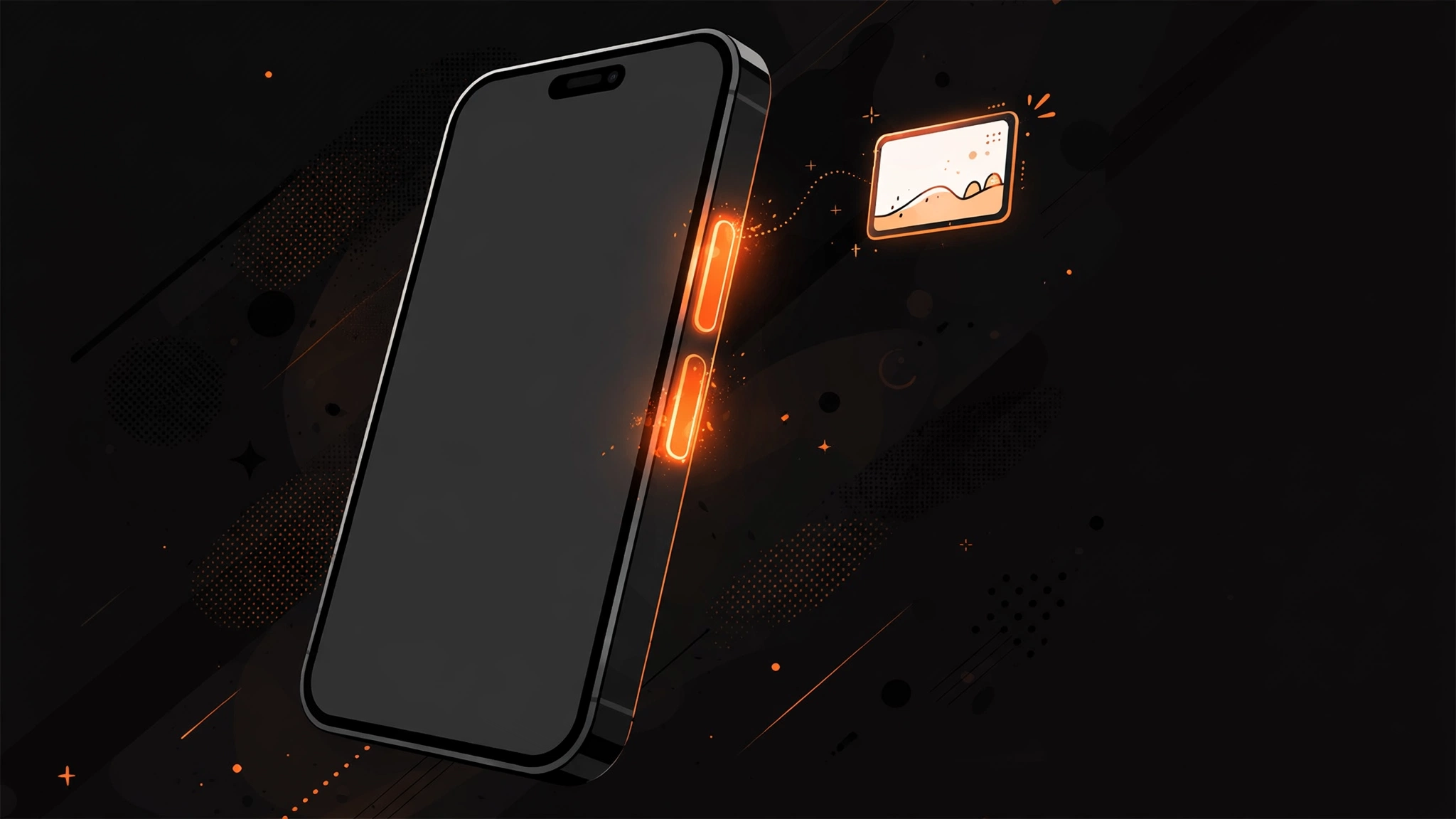
- iPhone Face ID (X ke atas, tanpa tombol Home): tekan tombol Samping + Volume Atas bersamaan.
- iPhone Touch ID (dengan tombol Home): tekan tombol Home + tombol Samping bersamaan.
- Tanpa tombol: AssistiveTouch, Back Tap (ketuk punggung HP), atau perintah Siri.
- Screenshot panjang: ketuk thumbnail hasil screenshot, pilih Halaman Penuh, simpan sebagai PDF.
Cara 1: iPhone Face ID (X ke atas, tanpa tombol Home)
Kalau iPhone-mu tidak punya tombol Home (iPhone X, 11, 12, 13, 14, 15, 16, dan seterusnya), caranya seperti ini. Tekan tombol Samping (kanan) dan tombol Volume Atas (kiri) bersamaan, lalu langsung lepas.
Jangan ditahan. Kalau ditahan terlalu lama, yang muncul malah layar darurat atau Siri. Layar akan berkedip putih sebentar, dan gambar kecil (thumbnail) muncul di pojok kiri bawah sebagai tanda screenshot berhasil.
Cara 2: iPhone dengan tombol Home (Touch ID)
Kalau iPhone-mu masih punya tombol Home fisik (iPhone 8 ke bawah, iPhone SE generasi 2 dan 3), kombinasinya beda. Tekan tombol Home dan tombol Samping (atau tombol Atas di iPhone yang lebih tua) bersamaan, lalu langsung lepas.
Aturannya sama: tekan cepat dan lepas, jangan ditahan. Layar berkedip dan thumbnail muncul di pojok kiri bawah kalau berhasil.
Cara 3: AssistiveTouch (tanpa tombol, semua tipe)
Ini cara paling ramah kalau tombol fisikmu rusak, atau kamu malas menekan dua tombol sekaligus. AssistiveTouch menampilkan tombol virtual melayang di layar yang bisa dipakai untuk screenshot.
Langkah mengaktifkannya:
- Buka Pengaturan (Settings).
- Masuk ke Aksesibilitas (Accessibility) → Sentuh (Touch).
- Pilih AssistiveTouch, lalu nyalakan.
Sebuah tombol bulat semi-transparan akan muncul di sisi layar. Untuk screenshot, ketuk tombol itu, pilih Perangkat (Device) → Lainnya (More) → Jepretan Layar (Screenshot).
Tips: tombol AssistiveTouch bisa digeser ke mana saja di tepi layar kalau mengganggu. Dan kamu bisa mematikannya kapan pun dari menu yang sama.
Cara 4: Back Tap (ketuk punggung iPhone)
Cara paling keren dan paling cepat setelah terbiasa: ketuk punggung iPhone dua atau tiga kali, screenshot langsung jadi. Fitur ini namanya Back Tap dan tersedia di iPhone 8 ke atas dengan iOS 14 atau lebih baru.
Langkah mengaktifkannya:
- Buka Pengaturan (Settings) → Aksesibilitas (Accessibility) → Sentuh (Touch).
- Gulir ke bawah, pilih Ketuk Bagian Belakang (Back Tap).
- Pilih Ketuk Dua Kali (Double Tap) atau Ketuk Tiga Kali (Triple Tap), lalu pilih Jepretan Layar (Screenshot) dari daftar.
Setelah ini, setiap kamu mengetuk punggung iPhone dua kali (atau tiga kali, sesuai pilihanmu), screenshot langsung diambil. Cara ini juga bekerja walau HP memakai casing tipis.
Cara 5: Minta tolong Siri
Kalau tanganmu sedang sibuk atau tidak mau menyentuh tombol sama sekali, cukup panggil Siri. Ucapkan "Hey Siri, take a screenshot" (atau "ambil tangkapan layar") saat layar yang mau di-screenshot sedang terbuka.
Siri akan mengambil screenshot layar saat itu juga. Cara ini praktis, tapi pastikan Siri sudah aktif di Pengaturan (Settings) → Siri.
Bonus: screenshot panjang satu halaman penuh
Kadang yang mau di-screenshot itu halaman web atau dokumen yang panjang, bukan cuma yang terlihat di layar. iPhone bisa menangkap satu halaman penuh dan menyimpannya sebagai PDF.
Langkahnya:
- Ambil screenshot seperti biasa dengan salah satu cara di atas.
- Segera ketuk thumbnail yang muncul di pojok kiri bawah sebelum hilang (sekitar 5 detik).
- Di bagian atas layar edit, pilih tab Halaman Penuh (Full Page).
- Ketuk Selesai, lalu pilih Simpan PDF ke File.
Catatan: screenshot halaman penuh hanya bekerja di aplikasi yang mendukung, seperti Safari dan sebagian aplikasi dokumen. Di aplikasi chat atau media sosial, yang tertangkap tetap layar yang terlihat saja.
Hasil screenshot tersimpan di mana
Semua screenshot otomatis masuk ke aplikasi Foto. Buka tab Album, lalu cari album Screenshot (Jepretan Layar). Di iOS terbaru, screenshot juga muncul paling atas di album Terbaru (Recents).
Kalau kamu mengetuk thumbnail tepat setelah screenshot diambil, kamu bisa langsung menggambar, memotong, atau menambah teks sebelum menyimpannya. Praktis untuk menandai bagian penting sebelum dikirim ke orang lain.
Pertanyaan yang sering ditanyakan
Kenapa screenshot iPhone saya tidak tersimpan?
Dua penyebab paling umum: penyimpanan HP penuh, atau kedua tombol tidak ditekan benar-benar bersamaan. Coba tekan lebih cepat dan lepas langsung, jangan ditahan. Kalau masih gagal, pakai AssistiveTouch yang tidak butuh menekan tombol fisik.
Apakah bisa screenshot iPhone tanpa menekan tombol sama sekali?
Bisa. Ada tiga cara: AssistiveTouch (tombol virtual di layar), Back Tap (ketuk punggung iPhone dua atau tiga kali, iOS 14 ke atas), atau minta Siri dengan perintah Take a screenshot.
Di mana hasil screenshot iPhone tersimpan?
Semua screenshot tersimpan otomatis di aplikasi Foto. Buka tab Album, lalu cari album bernama Screenshot (Jepretan Layar). Di iOS terbaru, screenshot juga muncul di bagian atas album Terbaru (Recents).
Bagaimana cara screenshot panjang (satu halaman penuh) di iPhone?
Ambil screenshot seperti biasa, lalu ketuk gambar kecil (thumbnail) yang muncul di pojok kiri bawah sebelum hilang. Pilih tab Halaman Penuh (Full Page) di atas, lalu simpan sebagai PDF. Fitur ini bekerja di Safari dan aplikasi dokumen.
Apakah Back Tap tersedia di semua iPhone?
Tidak. Back Tap butuh iOS 14 atau lebih baru dan hanya ada di iPhone 8 ke atas. Kalau iPhone-mu lebih tua atau iOS-nya belum diperbarui, pakai AssistiveTouch sebagai gantinya.