Tutorial Android
Cara Mengatasi HP Android Lemot
HP Android lemot paling sering karena penyimpanan atau storage yang hampir penuh dengan data.
Dan juga RAM yang bekerja berat karena di pakai oleh aplikasi di latar belakang.
Serta bisa jadi karena aplikasi yang sudah usang/tidak update.
Kabar baiknya, cara mengatasi HP lemot sebagian besar bisa dilakukan sendiri, tanpa ke tempat servis dan tanpa ganti HP.
Artikel ini membahas cara mengatasi HP Android lemot dari penyebabnya dulu, baru langkahnya satu per satu.
Penyebab HP lemot biasanya tidak hanya satu faktor saja, sering gabungan dari dua atau tiga hal sekaligus.
Karena itu, jangan langsung reset pabrik sebelum mencoba langkah ringan di bawah ini. Kalau HP-mu lemot dan cepat panas, ada bagian khusus untuk itu di bawah.
- Penyebab tersering HP Android lemot: penyimpanan hampir penuh, RAM penuh, dan cache yang menumpuk.
- Langkah tercepat: restart HP, hapus cache aplikasi, lalu hapus file dan aplikasi yang tidak perlu.
- HP lemot padahal penyimpanan masih banyak biasanya karena RAM penuh, bukan karena penyimpanan.
- Reset pabrik adalah pilihan terakhir, dan cadangkan dulu datamu sebelum melakukannya.
Kenapa HP Android Bisa Lemot?
HP Android bisa lemot karena penyimpanan hampir penuh, RAM penuh, cache menumpuk, atau sistem yang sudah usang. Apa penyebab HP lemot di HP-mu bisa ditebak dari gejalanya, dan tabel di bawah membantu mencocokkannya.
Tanda HP mulai lemot
- Aplikasi lambat dibuka.
- Scrolling tersendat dan layar terasa patah-patah.
- HP panas saat dipakai ringan.
- Baterai terasa lebih boros dari biasanya.
- HP sering freeze atau restart sendiri.
Penyimpanan hampir penuh. Ruang kosong yang menipis bikin sistem kesulitan menyimpan file sementara dan memperbarui aplikasi. Google menyebut perangkat Android bisa mulai bermasalah kalau ruang kosong tersisa kurang dari 10 persen.
RAM penuh oleh aplikasi latar belakang. Aplikasi seperti sosmed dan peta tetap berjalan diam-diam dan memakai RAM terus menerus, jadi aplikasi yang kamu buka harus antre dan terasa lambat.
Cache menumpuk. Cache membantu aplikasi dibuka lebih cepat, tapi kalau menumpuk berbulan-bulan, ukurannya membengkak dan justru memperlambat. Cache WhatsApp dan browser biasanya paling besar.
Aplikasi dan sistem usang. Aplikasi lama bisa tidak cocok lagi dengan versi Android yang kamu pakai, dan sistem lama bisa punya bug yang sudah diperbaiki di pembaruan.
HP kepanasan. Saat HP panas, sistem menurunkan kecepatan prosesor untuk melindungi perangkat, dan ini membuat HP terasa lemot. Panas yang sering muncul saat dipakai ringan biasanya tanda ada aplikasi bermasalah.
Umur perangkat. HP yang sudah dipakai bertahun-tahun wajar melambat, karena aplikasi baru makin berat dan HP tidak lagi mendapat pembaruan sistem.
| Gejala | Kemungkinan penyebab | Solusi cepat |
|---|---|---|
| Aplikasi lambat dibuka | RAM penuh atau cache menumpuk | Restart HP, hapus cache aplikasi |
| Scrolling tersendat | RAM penuh atau sistem usang | Tutup aplikasi latar belakang, perbarui sistem |
| HP panas saat dipakai ringan | Aplikasi bermasalah | Cek aplikasi lewat Safe Mode |
| HP lemot setelah update | Optimasi latar belakang belum selesai | Beri waktu optimasi selesai, lalu hapus cache |
HP Lemot Padahal Memori Masih Banyak, Kenapa?
HP lemot padahal memori masih banyak biasanya karena RAM yang penuh, bukan karena penyimpanan. Kata memori sering dipakai untuk dua hal yang berbeda.
RAM adalah memori kerja tempat aplikasi berjalan, sedangkan penyimpanan adalah tempat file, foto, dan aplikasi disimpan. HP dengan penyimpanan lega tetap bisa lemot kalau RAM-nya penuh.
Cek penyimpanan dan RAM HP-mu lewat jalur di bawah ini.
Kalau penyimpananmu masih lega tapi HP lemot, fokus ke langkah yang mengosongkan RAM: tutup aplikasi latar belakang dan restart HP (langkah 1 dan 5 di bawah).
Cara Mengatasi HP Android Lemot
Cara mengatasi HP Android lemot yang paling efektif adalah mulai dari yang ringan, baru ke yang berat. Coba satu per satu, dan berhenti begitu HP terasa ngebut lagi.
1. Restart HP
Restart adalah solusi HP lemot yang paling cepat dan paling sering berhasil, karena restart menutup semua aplikasi latar belakang dan mengosongkan RAM. Tekan dan tahan tombol daya, lalu pilih Mulai ulang (Restart).
2. Hapus cache aplikasi
Cache yang menumpuk membuat aplikasi lambat dibuka, dan menghapusnya tidak menghilangkan datamu.
3. Hapus foto, video, dan file unduhan yang tidak terpakai
Foto, video, dan file unduhan yang menumpuk memakan penyimpanan dan memperlambat sistem. Pindahkan dulu yang penting ke Google Foto (Google Photos) atau laptop, baru hapus sisanya, dan periksa juga folder Unduhan (Downloads).
Membersihkan HP tidak cuma soal file di dalam, bagian luarnya juga perlu dirawat. Ada panduan membersihkan fisik HP yang benar kalau kamu mau melakukannya dengan aman.
4. Uninstall aplikasi yang jarang dipakai
Aplikasi yang jarang dibuka tetap memakan penyimpanan dan kadang berjalan di latar belakang. Hapus aplikasi yang sudah berbulan-bulan tidak dipakai, terutama game besar, dan kalau ragu, nonaktifkan dulu.
5. Matikan atau batasi aplikasi latar belakang
Aplikasi latar belakang memakai RAM dan baterai terus menerus, walau tidak sedang kamu buka.
6. Bersihkan file sampah dengan Files by Google
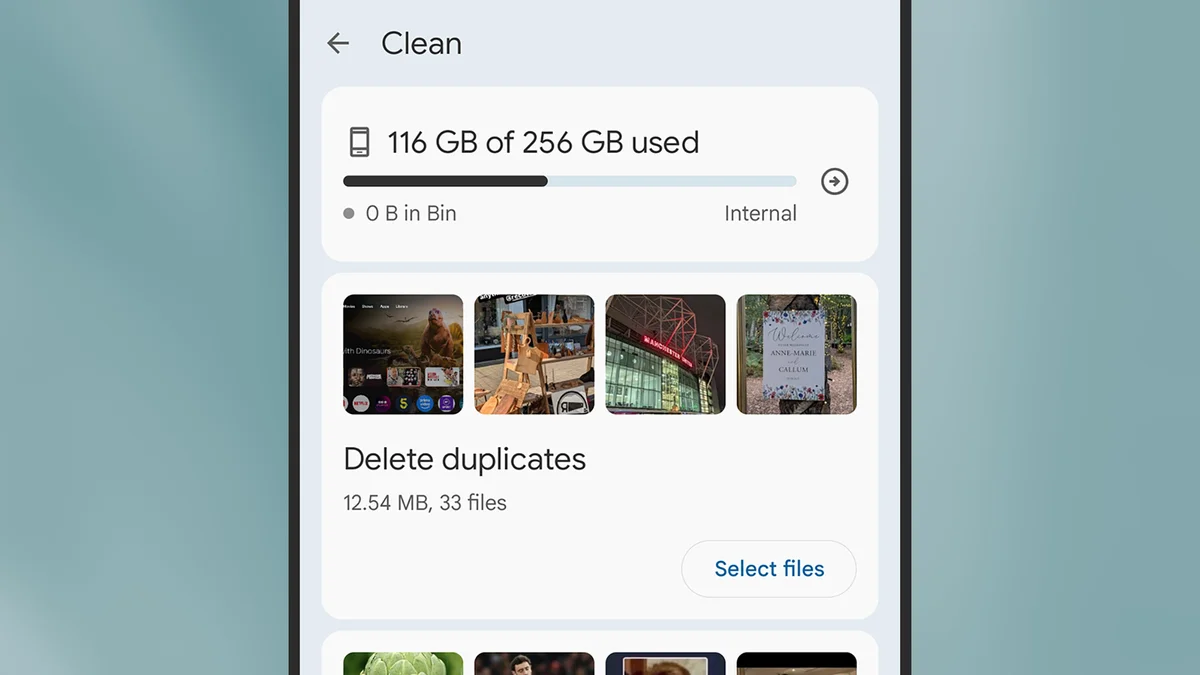
Files by Google adalah aplikasi gratis dari Google yang mencari file sampah, file duplikat, dan foto buram. Buka aplikasinya, pilih Bersihkan (Clean), lalu ikuti sarannya, dan aplikasi ini selalu meminta persetujuan sebelum menghapus apa pun.
7. Kurangi widget dan matikan animasi
Widget dan wallpaper bergerak memakai RAM dan prosesor terus menerus. Hapus widget yang jarang dilihat, ganti wallpaper bergerak dengan gambar biasa, dan di HP Samsung kamu bisa mengurangi animasi lewat Opsi pengembang (Developer options).
8. Perbarui aplikasi
Aplikasi yang sudah lama tidak diperbarui bisa tidak cocok dengan versi Android-mu dan berjalan lambat.
9. Perbarui sistem operasi
Pembaruan sistem sering membawa perbaikan performa dan keamanan yang bikin HP lebih ringan. Pastikan baterai di atas 50 persen serta HP terhubung ke Wi-Fi.
10. Cek aplikasi bermasalah lewat Safe Mode
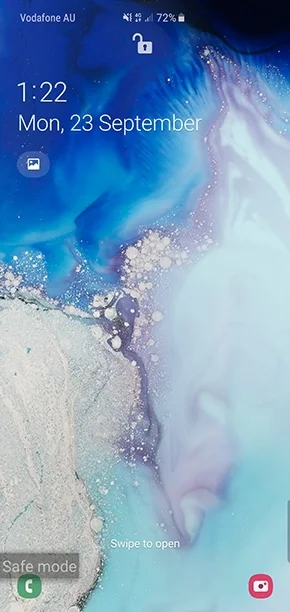
Safe Mode menjalankan HP hanya dengan aplikasi bawaan, jadi kamu bisa tahu apakah lemot disebabkan aplikasi yang kamu pasang sendiri. Tekan dan tahan tombol daya, lalu tekan dan tahan opsi Matikan (Power off) sampai muncul Safe Mode, dan kalau HP ngebut di Safe Mode, hapus aplikasi terakhir yang kamu pasang.
11. Hapus media WhatsApp yang menumpuk
WhatsApp menyimpan semua foto dan video yang kamu terima, dan ukurannya bisa membengkak sampai bergiga-giga.
Langkah yang lebih detail ada di panduan membersihkan cache WhatsApp tanpa hapus chat.
Kalau HP-mu lemot hanya saat main game, masalahnya biasanya di grafis atau panas, dan ada panduan mengatasi HP lag saat main game untuk solusi khusus gaming.
HP Lemot dan Cepat Panas
HP lemot dan cepat panas sering muncul bersamaan, dan keduanya saling memperburuk. Saat HP panas, sistem menurunkan kecepatan prosesor untuk melindungi perangkat, dan ini membuat HP terasa lemot.
Penyebab HP lemot dan panas yang paling umum adalah aplikasi berat yang berjalan terus, game dengan grafis tinggi, dan HP yang dicas sambil dipakai. Kalau HP-mu panas saat dipakai ringan, itu tanda ada aplikasi bermasalah. Panduan lengkapnya ada di artikel cara mengatasi HP Android panas saat dicas atau main game, dan kalau baterai juga cepat habis, baca cara merawat baterai HP agar awet.
Cara Mengatasi HP Lemot per Merek
Cara mengatasi HP lemot per merek sebenarnya sama polanya, tapi nama menu dan aplikasi bantuannya beda-beda. Cari merek HP-mu di bawah ini.
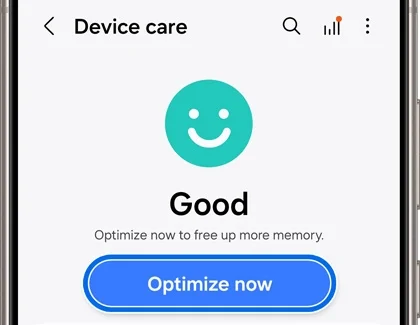
Kalau merek HP-mu tidak ada di daftar, langkah umum di atas tetap berlaku. Menu perawatan biasanya ada di Pengaturan (Settings) dengan nama Perawatan perangkat (Device care), Keamanan (Security), atau Manajer Telepon (Phone Manager).
Kalau Tetap Lemot, Reset Pabrik
Kalau HP tetap lemot setelah semua langkah di atas, reset pabrik adalah pilihan terakhir yang paling ampuh. Reset menghapus semua aplikasi, file, dan pengaturan, jadi HP kembali seperti baru.
Cadangkan dulu datamu sebelum reset, karena semua yang tidak dicadangkan akan hilang. Baca panduan cara backup data HP Android sebelum reset, lalu ikuti panduan reset HP Xiaomi ke setelan pabrik kalau HP-mu Xiaomi. Kalau lemot muncul tepat setelah update sistem, baca dulu panduan HP lemot setelah update.
Pertanyaan yang sering ditanyakan
Solusi HP lemot yang paling cepat apa?
Restart HP dulu, lalu hapus cache aplikasi yang paling sering kamu pakai. Dua langkah ini paling cepat terasa hasilnya, dan tidak menghapus datamu. Kalau masih lemot, lanjut ke langkah berikutnya di artikel ini.
Bagaimana cara mengatasi HP lemot tanpa reset?
Hapus cache, hapus file dan aplikasi yang tidak perlu, batasi aplikasi latar belakang, lalu perbarui aplikasi dan sistem. Sebagian besar HP kembali ngebut tanpa reset pabrik. Reset hanya pilihan terakhir kalau semua langkah sudah dicoba.
Kenapa keyboard HP lemot?
Keyboard lemot biasanya karena aplikasi keyboard menumpuk cache atau RAM sedang penuh. Hapus cache aplikasi keyboard lewat Pengaturan (Settings) lalu Aplikasi (Apps), kemudian restart HP. Kalau masih lambat, coba perbarui aplikasi keyboard ke versi terbaru.
HP lemot setelah update, apa yang harus dilakukan?
Beri waktu dulu, karena sistem biasanya masih menyelesaikan optimasi di latar belakang setelah update. Kalau masih lemot, hapus cache dan perbarui aplikasimu. Panduan lengkapnya ada di artikel cara mengatasi HP Android lemot setelah update.
Apakah reset pabrik bikin HP ngebut lagi?
Sering ya, karena reset menghapus semua aplikasi, file, dan pengaturan yang menumpuk. Tapi reset juga menghapus datamu, jadi cadangkan dulu foto, chat, dan kontak sebelum melakukannya. Kalau HP lemot karena umur perangkat keras, reset hanya membantu sementara.
HP lemot setelah ganti LCD, kenapa?
LCD pengganti yang kualitasnya rendah bisa membuat sentuhan lambat dan layar terasa berat, apalagi kalau bukan layar asli. Bisa juga karena pemasangan kurang rapi atau ada komponen lain yang ikut terganggu. Kalau masalah muncul tepat setelah ganti LCD, bawa kembali ke tempat servisnya untuk diperiksa.