Tutorial iPhone
Cara Pindah Data dari Android ke iPhone
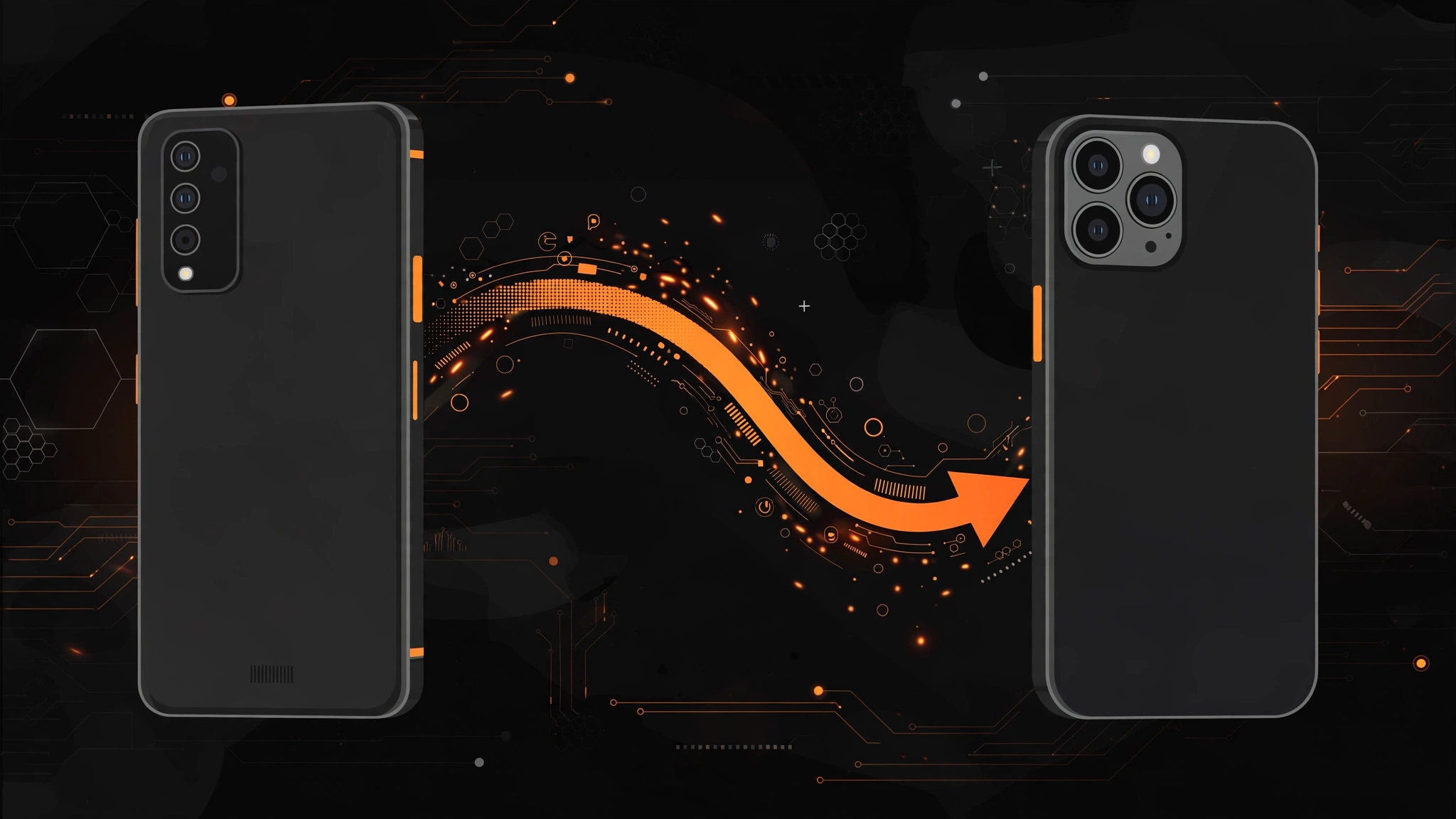
Baru ganti HP dari Android ke iPhone dan bingung nasib kontak, foto, dan chat WhatsApp lamamu? Tenang, kamu tidak perlu memindahkannya satu per satu.
Apple menyediakan aplikasi resmi bernama Pindah ke iOS (Move to iOS) yang memindahkan hampir semua data pentingmu dari Android ke iPhone dalam satu proses. Gratis, tanpa kabel, dan datanya tidak lewat internet jadi tidak boros kuota.
- Persiapan: colok charger ke kedua HP, nyalakan WiFi di Android, pastikan memori iPhone cukup.
- Cara: ikuti setup iPhone sampai layar pindah data, install Pindah ke iOS di Android, masukkan kode, pilih data, tunggu sampai selesai.
- Penting: jangan pakai kedua HP selama proses, dan jangan buka WhatsApp di iPhone sebelum transfer selesai.
Persiapan sebelum mulai
Luangkan waktu sekitar satu jam dan siapkan dua hal penting ini supaya prosesnya lancar tanpa drama.
Langkahnya:
- Colok charger ke kedua HP. Proses transfer memakan waktu dan baterai. Jangan mulai dalam kondisi baterai sekarat.
- Nyalakan WiFi di HP Android (Pengaturan (Settings) > Jaringan & internet (Network & internet) > Wi-Fi). Datanya dikirim lewat koneksi langsung antar HP, bukan lewat internet, jadi tidak perlu kuota.
- Pastikan memori iPhone cukup untuk menampung datamu. Cek ukuran datamu di Android (Pengaturan (Settings) > Penyimpanan (Storage)) dan bandingkan dengan kapasitas kosong di iPhone.
Langkah 1: Mulai setup iPhone sampai layar pindah data
Cara resmi ini hanya muncul saat iPhone masih baru atau baru saja di-reset. Kalau iPhone-mu sudah dipakai, proses ini tidak akan muncul.
Langkahnya:
- Nyalakan iPhone baru dan ikuti proses setup awal seperti biasa (pilih bahasa, sambungkan ke WiFi).
- Ikuti terus sampai kamu tiba di layar App & Data (Aplikasi & Data).
- Pilih Move Data from Android (Pindahkan Data dari Android).
Langkah 2: Install aplikasi Pindah ke iOS di Android
Aplikasi ini buatan Apple sendiri dan tersedia gratis di Play Store. Inilah jembatan resmi antara kedua HP.
Langkahnya:
- Di HP Android, buka Play Store dan cari "Pindah ke iOS" (Move to iOS). Pastikan pengembangnya Apple.
- Install, lalu buka aplikasinya.
- Ketuk Lanjutkan (Continue) dan setujui syarat dan ketentuannya.
Langkah 3: Masukkan kode dan hubungkan kedua HP
Kedua HP sekarang akan saling mengenali lewat sebuah kode, lalu iPhone membuat jaringan WiFi khusus untuk mengirim data.
Langkahnya:
- Di iPhone, ketuk Lanjutkan (Continue) di layar pindah data. Kode berisi 6 atau 10 digit akan muncul.
- Masukkan kode tersebut di aplikasi Pindah ke iOS di HP Android.
- iPhone akan membuat jaringan WiFi sementara. Di Android, ketuk Hubungkan (Connect) untuk bergabung ke jaringan itu.
Langkah 4: Pilih data dan mulai transfer
Ini bagian utamanya. Kamu tinggal memilih data apa saja yang mau dibawa pindah, lalu menunggu sampai selesai.
Langkahnya:
- Di HP Android akan muncul daftar data yang bisa dipindahkan: kontak, riwayat pesan (SMS), riwayat panggilan, foto dan video, akun email, kalender, dan WhatsApp. Centang yang kamu butuhkan.
- Ketuk Lanjutkan (Continue) untuk memulai transfer.
- Jangan pakai kedua HP sampai bar progres di layar iPhone penuh. Letakkan saja keduanya dan biarkan bekerja.
Langkah 5: Selesaikan setup iPhone
Kalau bar progres sudah penuh, transfer selesai. Tinggal finishing.
Langkahnya:
- Di iPhone, ketuk Selesai (Done) lalu lanjutkan sisa proses setup (Apple ID, Face ID, dan sebagainya).
- Periksa data yang pindah: buka Kontak, Pesan, Foto, dan WhatsApp untuk memastikan semuanya lengkap.
Catatan: aplikasi Android tidak ikut pindah. Kamu harus mengunduh ulang versi iOS-nya dari App Store. Musik, buku, dan file PDF juga tidak ikut, pindahkan secara manual lewat komputer atau layanan cloud.
Pertanyaan yang sering ditanyakan
Apakah pindah data dari Android ke iPhone bisa gratis?
Ya, gratis. Aplikasi resmi Apple yang bernama Pindah ke iOS (Move to iOS) bisa diunduh cuma-cuma dari Play Store dan tidak ada biaya apa pun selama prosesnya.
Bisakah pindah data kalau iPhone sudah dipakai dan terisi data?
Tidak bisa langsung. Cara resmi ini hanya muncul saat iPhone masih dalam tahap setup awal. Kalau iPhone-mu sudah dipakai, kamu harus meresetnya dulu ke setelan pabrik, baru ulangi setup dari awal.
Apakah chat WhatsApp ikut pindah dari Android ke iPhone?
Ya, aplikasi Pindah ke iOS bisa memindahkan riwayat chat WhatsApp. Syaratnya: jangan login atau buka WhatsApp di iPhone sebelum proses transfer selesai.
Berapa lama proses pindah data biasanya?
Tergantung jumlah data. Kontak dan SMS biasanya hitungan menit, tapi kalau fotonya ribuan bisa belasan menit sampai lebih dari sejam. Selama proses, jangan pakai kedua HP sampai bar progres di iPhone penuh.
Apakah musik dan file PDF ikut terpindah?
Tidak. File musik, buku, dan PDF tidak ikut lewat aplikasi ini. Kamu harus memindahkannya secara manual, misalnya lewat komputer atau layanan cloud.