Tutorial Windows dan PC
Cara Melihat Password WiFi di Windows 11 (3 Cara)
Teman datang dan minta password WiFi, tapi kamu lupa karena laptop selalu tersambung otomatis? Atau mau menyambungkan HP baru ke WiFi rumah yang passwordnya sudah tidak ingat?
Kabar baiknya: Windows 11 menyimpan password semua WiFi yang pernah tersambung ke laptopmu. Kamu tidak perlu me-reset router atau menelepon teknisi. Artikel ini menunjukkan tiga cara melihatnya, dari yang paling gampang sampai yang paling ampuh.
- WiFi yang sedang terhubung: lihat langsung via Settings, tanpa perintah apa pun.
- WiFi yang pernah tersambung (misalnya WiFi kantor lama): pakai perintah CMD netsh.
- Cara CMD dan sebagian langkah Control Panel butuh hak administrator di laptop kantor.
Cara 1: Via Settings (paling gampang)
Cara ini untuk WiFi yang sedang terhubung ke laptopmu saat ini. Tidak perlu perintah, cukup klik-klik.
Langkahnya:
- Klik kanan ikon WiFi di pojok kanan bawah taskbar, lalu pilih Network and internet settings.
- Klik Wi-Fi, lalu klik nama jaringan yang sedang terhubung untuk membuka halaman Properties-nya.
- Cari Wi-Fi network password, lalu klik tombol Show di sebelahnya. Password-nya langsung tampil.
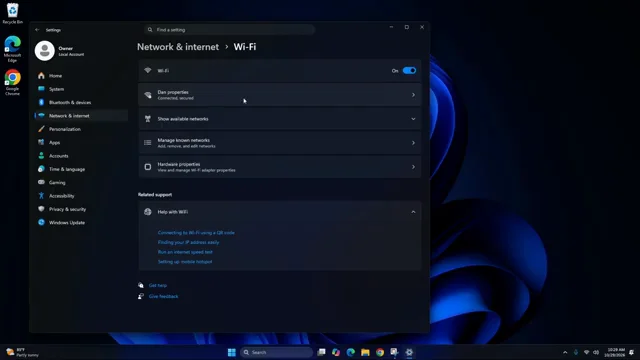
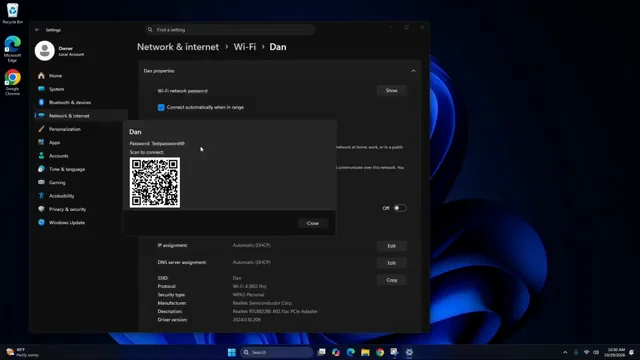
Catatan: di Windows 11 versi lama, labelnya tertulis Wi-Fi security key dengan tombol View. Fungsinya sama persis.
Bonus kode QR: di Windows 11 terbaru, halaman yang sama menampilkan kode QR jaringan WiFi. Tamu cukup memindai QR itu dengan kamera HP untuk langsung tersambung, tanpa perlu mengetik password. Praktis kalau passwordnya panjang dan rumit.
Cara 2: Via CMD (paling ampuh)
Cara ini memakai satu perintah dan bisa menampilkan password WiFi apa pun yang pernah tersambung ke laptop, bukan cuma yang sedang aktif. Cocok untuk melihat password WiFi rumah lama atau WiFi kantor.
Langkahnya:
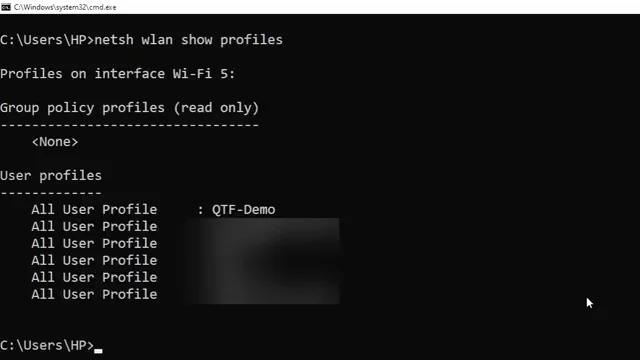
- Klik Start, ketik cmd, klik kanan Command Prompt lalu pilih Run as administrator.
- Ketik perintah ini lalu tekan Enter untuk melihat daftar semua WiFi yang pernah tersambung:
netsh wlan show profiles - Catat nama WiFi yang passwordnya mau dilihat (harus persis, termasuk huruf besar dan kecil).
- Ketik perintah ini, ganti NAMAWIFI dengan nama WiFi-nya, lalu tekan Enter:
netsh wlan show profile name="NAMAWIFI" key=clear - Cari baris Key Content. Itulah password WiFi-nya.
Cara 3: Via Control Panel (cara klasik)
Cara lama dari zaman Windows 7 yang masih berfungsi di Windows 11. Berguna kalau kamu lebih nyaman dengan tampilan jendela daripada perintah teks.
Di jendela Status Wi-Fi yang muncul, klik Wireless Properties, buka tab Security, lalu centang Show characters. Password tampil di kolom Network security key.
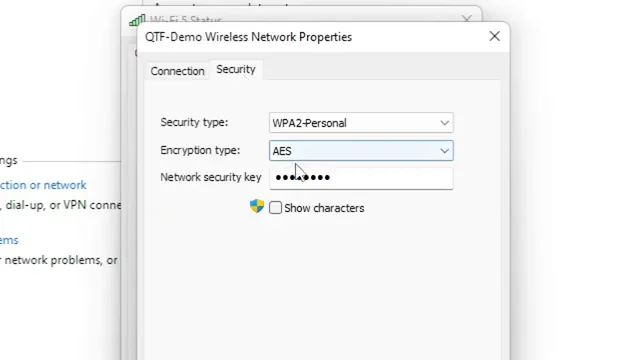
Cara membuka Control Panel dengan cepat: tekan tombol Windows + R, ketik control, tekan Enter.
Tips setelah password ketemu
Sekali password terlihat, jangan cuma dihafal lalu dilupakan lagi. Simpan di tempat yang mudah kamu temukan: catatan di HP, atau tempel stiker kecil di bawah router (untuk WiFi rumah sendiri).
Kalau ini WiFi rumah dan passwordnya susah diingat, sekalian ganti ke password baru yang kuat tapi mudah kamu ingat lewat halaman pengaturan router. Satu kerja, dua beres.
Pertanyaan yang sering ditanyakan
Di mana letak password WiFi yang tersimpan di Windows 11?
Windows menyimpan password semua WiFi yang pernah tersambung. Untuk WiFi yang sedang terhubung, lihat via Settings di bagian Wi-Fi network password (klik Show). Untuk WiFi yang pernah tersambung tapi sekarang tidak terhubung, pakai perintah CMD netsh.
Apakah bisa melihat password WiFi tanpa hak administrator?
Cara via Pengaturan biasanya bisa tanpa hak administrator untuk WiFi yang sedang terhubung. Tapi perintah CMD dengan key=clear dan sebagian langkah Control Panel butuh CMD atau akun yang dijalankan sebagai administrator, terutama di laptop kantor.
Kenapa kolom Key Content kosong saat pakai perintah netsh?
Biasanya karena CMD tidak dijalankan sebagai administrator, atau nama profil WiFi yang diketik salah (nama harus persis, termasuk huruf besar-kecil dan spasi). Jalankan CMD sebagai administrator dan salin nama profil dari hasil perintah netsh wlan show profiles.
Apakah cara ini bisa untuk melihat password WiFi tetangga?
Tidak. Cara-cara di artikel ini hanya menampilkan password WiFi yang pernah tersambung ke laptopmu sendiri. Tidak bisa dipakai untuk membobol WiFi yang belum pernah kamu sambungkan.
Apakah password WiFi juga tersimpan di HP?
Ya, HP Android dan iPhone juga menyimpan password WiFi yang pernah tersambung. Di Android, password WiFi yang tersimpan bisa dilihat lewat pengaturan WiFi dengan memindai kode QR jaringan tersebut.