
Tutorial Windows dan PC
Cara Melihat Spesifikasi Laptop Windows 10 dan 11 (7 Cara + Cara Membacanya)
Ada tiga momen ketika kamu perlu tahu spek laptopmu. Pertama, sebelum membeli laptop, supaya tidak salah pilih. Kedua, sebelum menginstal software atau game, karena setiap aplikasi punya syarat minimum. Ketiga, sebelum upgrade, supaya tahu komponen mana yang bisa ditingkatkan.
Kabar baiknya, Windows 10 dan 11 sudah punya semua alat untuk cek spek laptop tanpa aplikasi tambahan. Artikel ini menunjukkan 7 caranya, lalu menjelaskan cara membaca angka-angkanya, dan cara memastikan spek yang kamu lihat itu asli. Screenshot di artikel ini diambil dari komputer Windows 11. Langkah-langkahnya sama persis di laptop, karena semua menu yang dipakai adalah menu bawaan Windows.
- Tujuh cara di bawah ini semuanya bawaan Windows, tanpa instal aplikasi apa pun.
- Untuk cek paling cepat, buka Settings lalu System dan About. Prosesor dan RAM langsung terlihat.
- Mengetahui angka spek saja belum cukup. Baca bagian cara membaca spek supaya tidak salah menilai, dan bagian verifikasi sebelum membeli laptop bekas.
Ringkasan 7 cara
| Cara | Info utama | Paling cocok untuk |
|---|---|---|
| Settings | Prosesor, RAM, edisi Windows | Cek paling cepat |
| System Information | Detail lengkap semua komponen | Cek menyeluruh |
| dxdiag | Prosesor, RAM, kartu grafis | Cek sebelum main game |
| This PC Properties | Prosesor, RAM | Sama seperti Settings |
| Task Manager | CPU, RAM, disk, GPU real-time | Melihat kondisi saat dipakai |
| Command Prompt | Semua info dalam bentuk teks | Disimpan atau dibagikan |
| PowerShell | Semua info, lebih lengkap | Pengguna lanjut |
7 cara melihat spesifikasi laptop
1. Lewat Settings (cara tercepat)
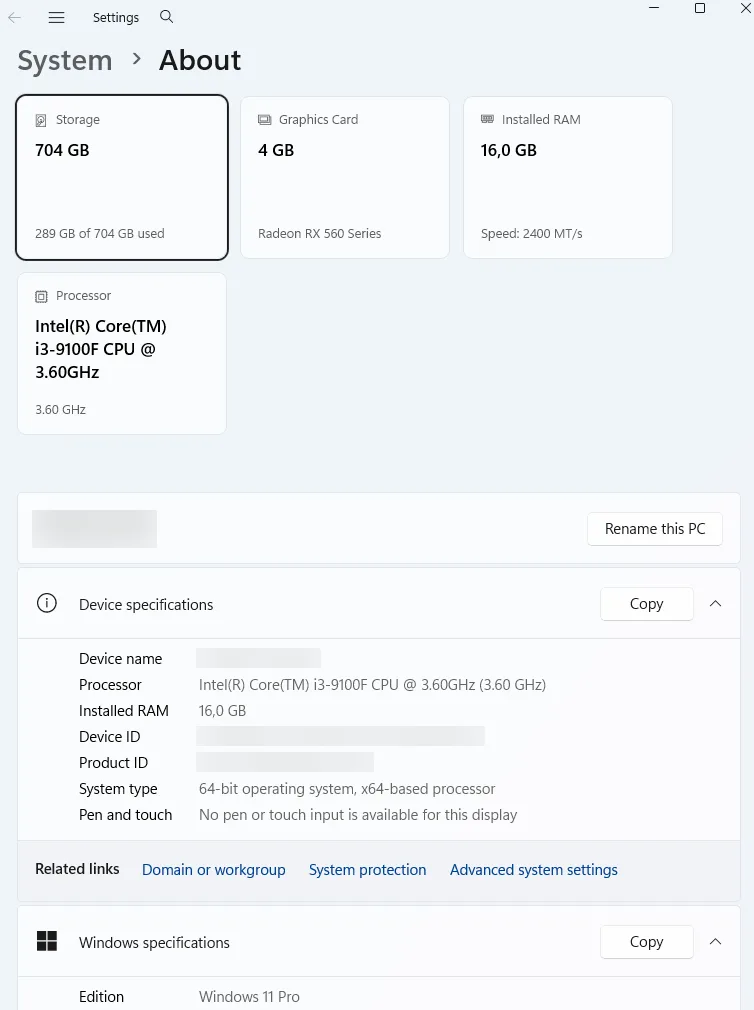
Ini cara paling cepat dan paling mudah diingat. Tekan tombol Windows + I untuk membuka Settings (Pengaturan). Pilih System (Sistem), lalu klik About (Tentang).
Di halaman About (Tentang) ada dua bagian. Device specifications (Spesifikasi perangkat) menampilkan prosesor, RAM terpasang, dan jenis sistem. Windows specifications (Spesifikasi Windows) menampilkan edisi dan versi Windows yang dipakai. Di Windows 11 terbaru, bagian atas halaman About menampilkan kartu ringkasan: Storage, Graphics Card, Installed RAM, dan Processor. Angka pentingnya langsung terlihat tanpa menggulir.
Tips: tekan Windows + X, lalu tekan Y. Menu itu langsung membuka halaman System (Sistem) > About (Tentang) tanpa klik.
2. Lewat System Information (paling lengkap)
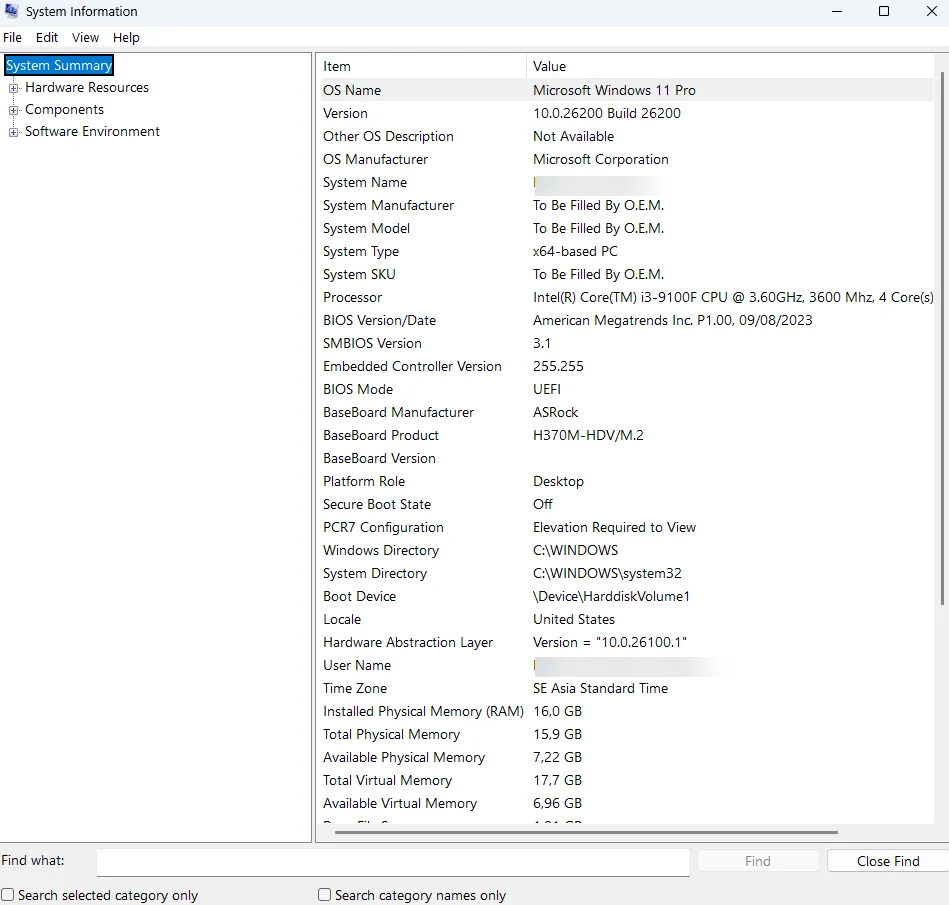
Kalau butuh detail yang lebih dalam, pakai System Information (Informasi Sistem). Tekan Windows + R untuk membuka Run (Jalankan), ketik msinfo32, lalu tekan Enter.
Jendela System Information (Informasi Sistem) menampilkan System Summary (Ringkasan Sistem): nama prosesor, jumlah RAM, model motherboard, versi BIOS, dan mode BIOS. Panel kiri punya kategori lain seperti Components (Komponen) untuk melihat detail setiap perangkat keras.
3. Lewat dxdiag (terbaik untuk cek kartu grafis)
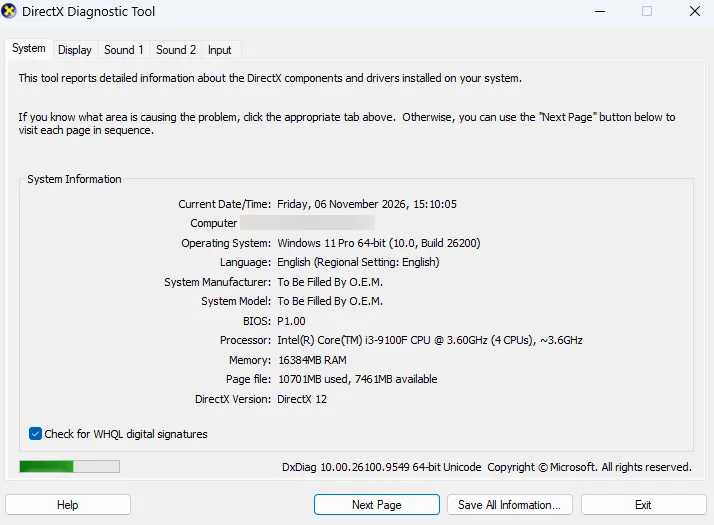
dxdiag adalah singkatan dari DirectX Diagnostic Tool (Alat Diagnostik DirectX). Tekan Windows + R, ketik dxdiag, lalu tekan Enter. Tunggu sebentar sampai jendela terbuka.
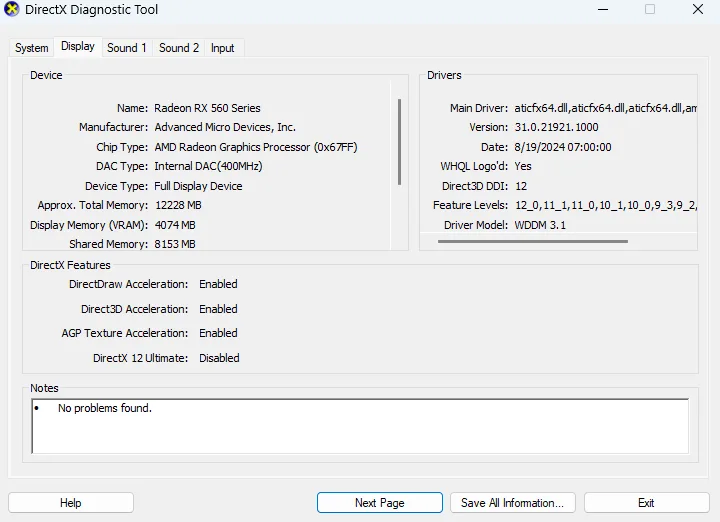
Tab System (Sistem) menampilkan sistem operasi, prosesor, dan RAM. Tab Display (Tampilan) menampilkan kartu grafis dan jumlah VRAM-nya. Tab ini yang paling penting kalau kamu mau tahu apakah laptopmu kuat menjalankan game atau aplikasi desain.
4. Lewat This PC Properties
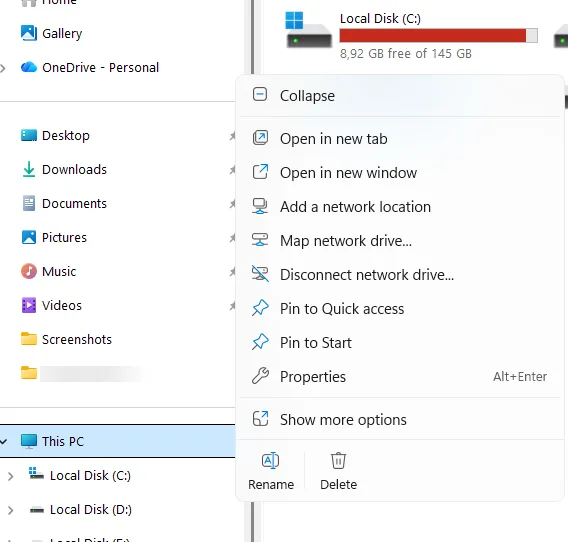
Buka File Explorer (Penjelajah File) dengan Windows + E. Di panel kiri, klik kanan This PC (PC Ini), lalu pilih Properties (Properti).
Halaman yang terbuka sama dengan Settings (Pengaturan) > System (Sistem) > About (Tentang). Cara ini berguna kalau kamu sudah membuka File Explorer dan tidak mau membuka Settings (Pengaturan) lagi.
5. Lewat Task Manager (melihat kondisi real-time)
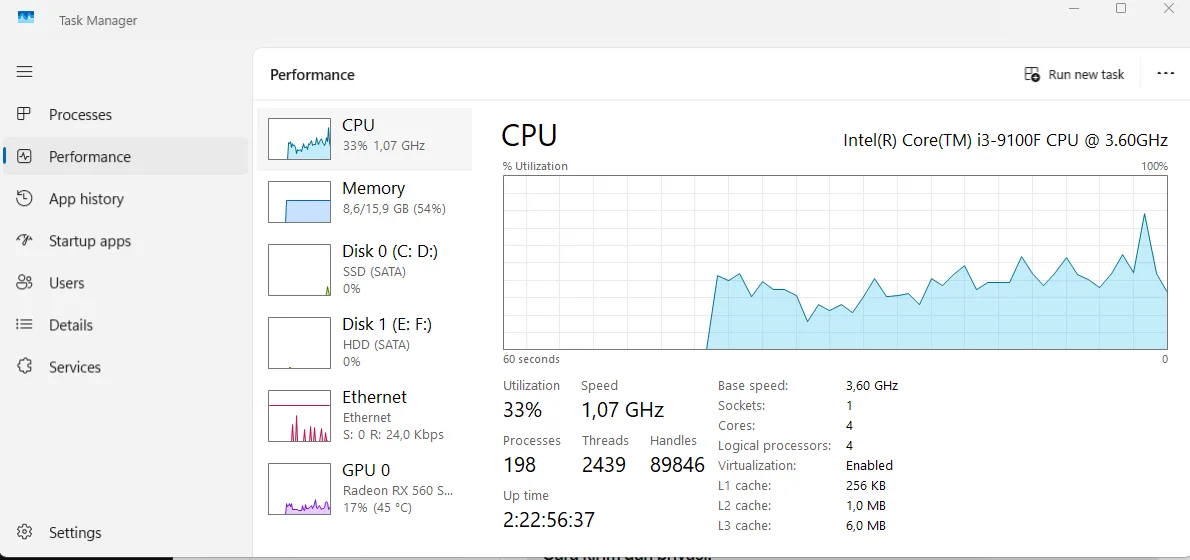
Tekan Ctrl + Shift + Esc untuk membuka Task Manager (Pengelola Tugas). Klik tab Performance (Performa). Di kolom kiri ada CPU, Memory (Memori), Disk, Wi-Fi, dan GPU.
Berbeda dengan cara lain, Task Manager (Pengelola Tugas) menampilkan kondisi saat ini, bukan cuma angka statis. Kamu bisa melihat seberapa besar pemakaian CPU dan RAM, kecepatan disk, dan suhu komponen. Ini cara paling praktis untuk mengecek apakah laptopmu sedang bekerja keras atau sudah kewalahan.
6. Lewat Command Prompt
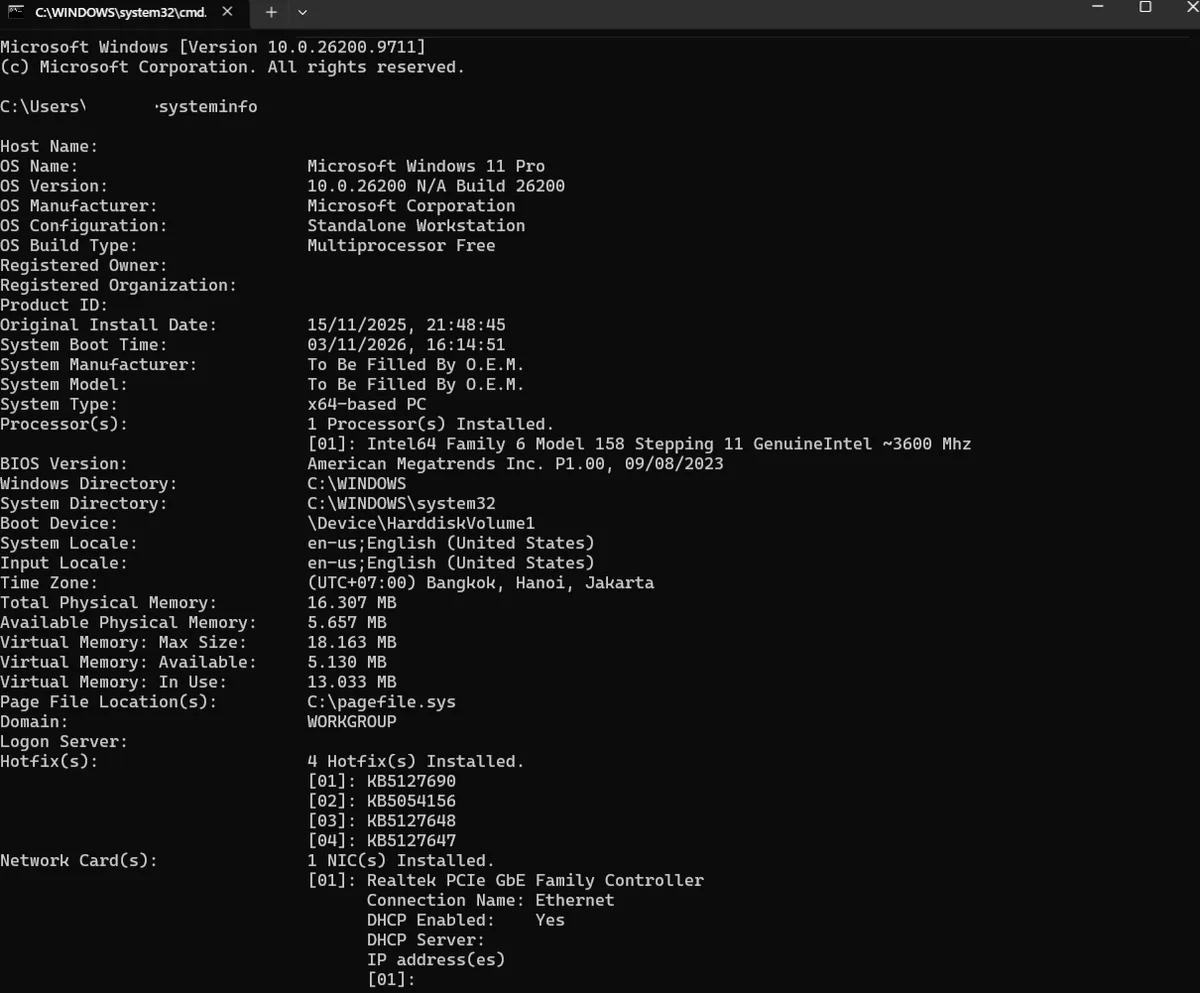
Tekan Windows + R, ketik cmd, lalu tekan Enter. Di jendela Command Prompt, ketik systeminfo, lalu tekan Enter.
Perintah ini menampilkan semua informasi sistem dalam bentuk teks: nama host, versi OS, prosesor, RAM, sampai daftar update yang terpasang. Hasilnya bisa disalin atau disimpan, jadi cocok kalau kamu perlu mengirim spek laptopmu ke orang lain, misalnya ke teknisi.
7. Lewat PowerShell
Ketik Windows PowerShell di kolom pencarian Start (Mulai), lalu buka aplikasinya. Ketik Get-ComputerInfo, lalu tekan Enter.
Perintah ini menampilkan informasi yang lebih lengkap daripada systeminfo, termasuk detail BIOS, motherboard, dan kartu grafis. Hasilnya panjang, jadi gulir pelan-pelan atau cari kata kunci yang kamu butuhkan.
Bonus: cek model penyimpanan lewat Device Manager
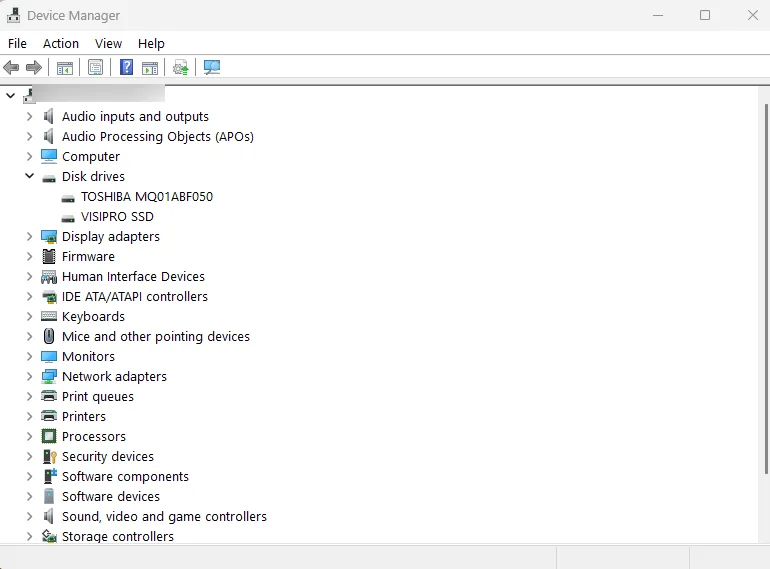
Kalau kamu mau tahu merek dan model SSD atau hard disk yang terpasang, tekan Windows + X, lalu pilih Device Manager (Pengelola Perangkat). Buka bagian Disk drives (Drive disk).
Di sana terlihat model penyimpanannya. Di contoh ini, terpasang hard disk Toshiba dan SSD Visipro. Model ini berguna untuk mengecek apakah penyimpananmu SSD NVMe yang cepat atau masih hard disk biasa.
Cara membaca spek laptop
Mengetahui angka spek saja belum cukup. Yang penting adalah memahami artinya, supaya kamu bisa menilai apakah laptop itu cukup untuk kebutuhanmu.
| Komponen | Yang dilihat | Artinya |
|---|---|---|
| Prosesor | Intel Core i3/i5/i7/i9 atau AMD Ryzen 3/5/7/9 | Semakin tinggi angkanya, semakin kuat. Pada Intel Core i7-14400H, angka 14 berarti generasi ke-14. Huruf di belakang menunjukkan kelasnya: H untuk performa tinggi, U untuk hemat daya. |
| RAM | Kapasitas (8 GB, 16 GB) dan jenis (DDR4/DDR5) | 8 GB cukup untuk kerja ringan seperti mengetik dan browsing. 16 GB lebih aman untuk multitasking, coding, dan game. DDR5 lebih baru dan lebih cepat dari DDR4. |
| Kartu grafis | Integrated atau discrete, jumlah VRAM | Integrated (Intel UHD, Intel Iris, AMD Radeon) berbagi RAM dengan sistem. Discrete (NVIDIA GeForce RTX/GTX) punya VRAM sendiri dan lebih kuat untuk game dan desain. |
| Penyimpanan | SSD NVMe, SSD SATA, HDD, atau eMMC | SSD NVMe paling cepat, SSD SATA cukup cepat, HDD lambat dan cocok untuk arsip. Hindari eMMC 32 GB atau 64 GB, kapasitasnya kecil dan susah di-upgrade. |
| Layar | Ukuran dan resolusi | 14 inci Full HD sudah cukup untuk kerja sehari-hari. Resolusi lebih tinggi dan layar lebih besar berguna untuk desain dan edit video. |
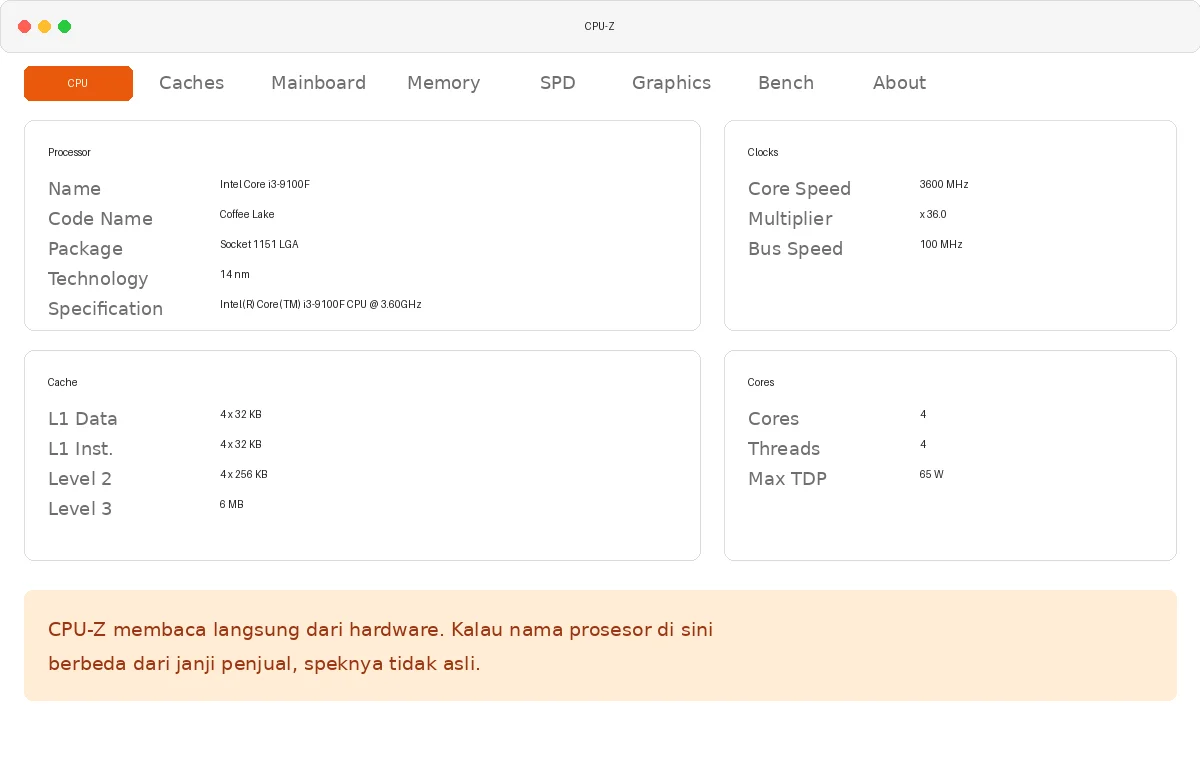
Contoh dari komputer yang dipakai untuk screenshot artikel ini: prosesornya Intel Core i3-9100F. Artinya Core i3 generasi ke-9, 4 core, kecepatan dasar 3,60 GHz. Huruf F di belakang berarti prosesor ini tidak punya kartu grafis terintegrasi, jadi komputer ini memakai kartu grafis terpisah, Radeon RX 560 dengan VRAM 4 GB.
Satu catatan penting: kecepatan prosesor dalam GHz bukan segalanya. Prosesor dengan GHz lebih rendah tapi generasi lebih baru dan core lebih banyak bisa lebih cepat dalam kerja nyata. Karena itu, bandingkan generasi dan jumlah core, bukan cuma GHz.
Pastikan speknya asli, bukan editan
Ini bagian yang tidak dibahas kebanyakan panduan, padahal kasusnya nyata. Seorang pembeli pernah dijanjikan laptop Intel Core i7 Generasi 14. Task Manager menampilkan "Intel Core i7 14400H", cocok dengan janji penjual. Setelah dicek dengan CPU-Z, prosesor aslinya ternyata Intel Celeron 5205U, prosesor kelas bawah yang harganya jauh lebih murah.
Tampilan Windows bisa dimanipulasi. Karena itu, sebelum membeli laptop bekas atau laptop dari penjual yang belum kamu kenal, lakukan tiga cek ini.
Jangan percaya stiker atau tampilan Windows saja. Stiker prosesor bisa diganti, dan tampilan sistem bisa diedit. Selalu bandingkan dengan CPU-Z, BIOS, atau situs resmi produsen.
1. Jalankan CPU-Z
Aplikasi gratis ini membaca langsung dari hardware, bukan dari tampilan Windows, jadi hasilnya tidak bisa dipalsukan dengan mudah. Unduh dari situs resminya, cpuid.com, dan bandingkan prosesor, RAM, dan motherboard yang tampil dengan janji penjual.
2. Cek BIOS
Restart laptop, lalu tekan tombol masuk BIOS (biasanya F2, Del, atau Esc, tergantung merek). Di dalam BIOS, jenis prosesor tercantum apa adanya. Kalau angka di BIOS berbeda dari yang tampil di Windows, ada yang tidak beres.
3. Cek nomor seri di situs produsen
Setiap laptop punya nomor seri atau service tag di stiker bawah bodi. Masukkan nomor itu ke situs resmi produsen (Dell, HP, atau Lenovo) untuk melihat spek asli dari pabrik. Kalau spek resmi tidak cocok dengan iklan penjual, jangan beli.
Satu kebiasaan baik: catat spek laptopmu sebelum diservis. Ada kasus RAM ditukar setelah perbaikan, dan pemilik baru sadar setelah laptopnya melambat. Catatan spek sebelum servis membuatmu bisa membuktikan kalau ada komponen yang berubah.
Spek laptop cukup untuk apa
| Kebutuhan | Prosesor | RAM | Penyimpanan | Kartu grafis |
|---|---|---|---|---|
| Ringan (ketik, browsing, Zoom) | Intel Core i3 / Ryzen 3 | 8 GB | SSD 256 GB | Integrated |
| Sedang (office, multitasking, coding) | Intel Core i5 / Ryzen 5 | 16 GB | SSD 512 GB | Integrated atau discrete |
| Berat (edit video, gaming, render) | Intel Core i7 / Ryzen 7 | 16 GB | SSD 512 GB | Discrete (RTX) |
| Mahasiswa teknik (Elektro, Sipil, Arsitektur) | Intel Core i7 / Ryzen 7 | 16 GB | SSD 512 GB | Discrete dengan VRAM |
Tabel ini patokan umum, bukan aturan mutlak. Kebutuhanmu bisa berbeda tergantung software yang dipakai. Kalau ragu, cek syarat minimum software yang akan kamu pakai, lalu bandingkan dengan spek di atas.
Pertanyaan yang sering ditanyakan
Berapa RAM maksimal laptop saya?
Buka PowerShell, lalu ketik wmic memphysical get MaxCapacity dan tekan Enter. Angka yang muncul adalah kapasitas maksimum dalam KB. Bagi dengan 1048576 untuk mendapatkan GB. Contoh: hasil 33554432 berarti laptopmu mendukung sampai 32 GB. Di Windows 11 terbaru, kalau wmic tidak ditemukan, pakai perintah Get-CimInstance Win32_PhysicalMemoryArray.
Apakah laptop saya kuat main game tertentu?
Cek kartu grafis dan VRAM lewat dxdiag tab Display. Lalu bandingkan dengan syarat minimum game tersebut di situs resminya. Ada juga situs seperti PC GameBenchmark yang membandingkan spek laptopmu dengan syarat game secara otomatis.
Kenapa RAM yang bisa dipakai lebih kecil dari yang terpasang?
Ini normal. Kalau laptopmu memakai kartu grafis integrated, sebagian RAM dipakai sebagai memori grafis. Misalnya RAM terpasang 8 GB, tapi yang bisa dipakai 7,4 GB, sisanya dipakai kartu grafis. Selama selisihnya kecil, tidak ada yang perlu dikhawatirkan.
Bagaimana cara cek VGA atau VRAM laptop?
Tekan Windows + R, ketik dxdiag, lalu buka tab Display. Di sana tercantum nama kartu grafis dan jumlah VRAM (Display Memory). Contoh: Radeon RX 560 menampilkan Display Memory 4074 MB, artinya VRAM-nya 4 GB. Cara lain: buka Settings > System > Display > Advanced display.
Bagaimana cara cek spek laptop Mac?
Klik menu Apple di pojok kiri atas, lalu pilih About This Mac. Di sana tampil prosesor, RAM, dan versi macOS. Untuk detail lebih lanjut, klik More Info.
Apakah perlu aplikasi tambahan untuk cek spek?
Tidak. Tujuh cara di atas semuanya bawaan Windows dan cukup untuk kebutuhan sehari-hari. Aplikasi seperti CPU-Z hanya diperlukan kalau kamu mau verifikasi detail atau memastikan spek laptop bekas itu asli.