Tutorial Windows dan PC
Cara Screenshot di Laptop Windows 10 dan 11 (7 Cara)
Cara screenshot di laptop yang paling cepat adalah menekan tombol Windows dan PrtSc secara bersamaan. Hasilnya langsung tersimpan sebagai file di folder Pictures, di dalam folder Screenshots. Tidak perlu ditempel ke mana-mana.
Kami menulis panduan ini untuk kamu yang baru pegang laptop Windows, entah itu Lenovo, Asus, Acer, HP, Dell, atau Axioo. Enam cara pertama memakai fitur bawaan Windows, jadi tidak perlu instal aplikasi apa pun. Cara ketujuh memakai Lightshot, aplikasi gratis untuk yang butuh edit dan berbagi cepat.
Kalau kamu cuma mau menangkap sebagian layar, lompat ke cara kedua. Kalau mau hasil tangkapan yang bisa diedit dan dibagikan lewat link, lompat ke bagian Lightshot.
| Cara | Tombol | Hasil | Tersimpan di |
|---|---|---|---|
| Layar penuh, simpan otomatis | Windows + PrtSc | File gambar | Pictures > Screenshots |
| Sebagian layar | Windows + Shift + S | Area pilihan | Clipboard, di Windows 11 juga ke Screenshots |
| Satu jendela saja | Alt + PrtSc | Jendela aktif | Clipboard |
| Tombol PrtSc saja | PrtSc | Layar penuh | Clipboard, di Windows 11 membuka Snipping Tool |
| Saat main game | Windows + Alt + PrtSc | Layar atau game | Videos > Captures |
| Lightshot | PrtSc (setelah instal) | Area pilihan, bisa edit | File atau link |
Cara Screenshot Layar Penuh yang Langsung Tersimpan
Tekan tombol Windows dan PrtSc secara bersamaan. Layar akan berkedip sebentar. Itu tandanya tangkapan sudah tersimpan.
Untuk melihat hasilnya, buka File Explorer. Klik Pictures di panel kiri, lalu buka folder Screenshots.
Cara ini bekerja di Windows 10 dan Windows 11. File tersimpan dalam format PNG.
Cara Screenshot Sebagian Layar (Snipping Tool)
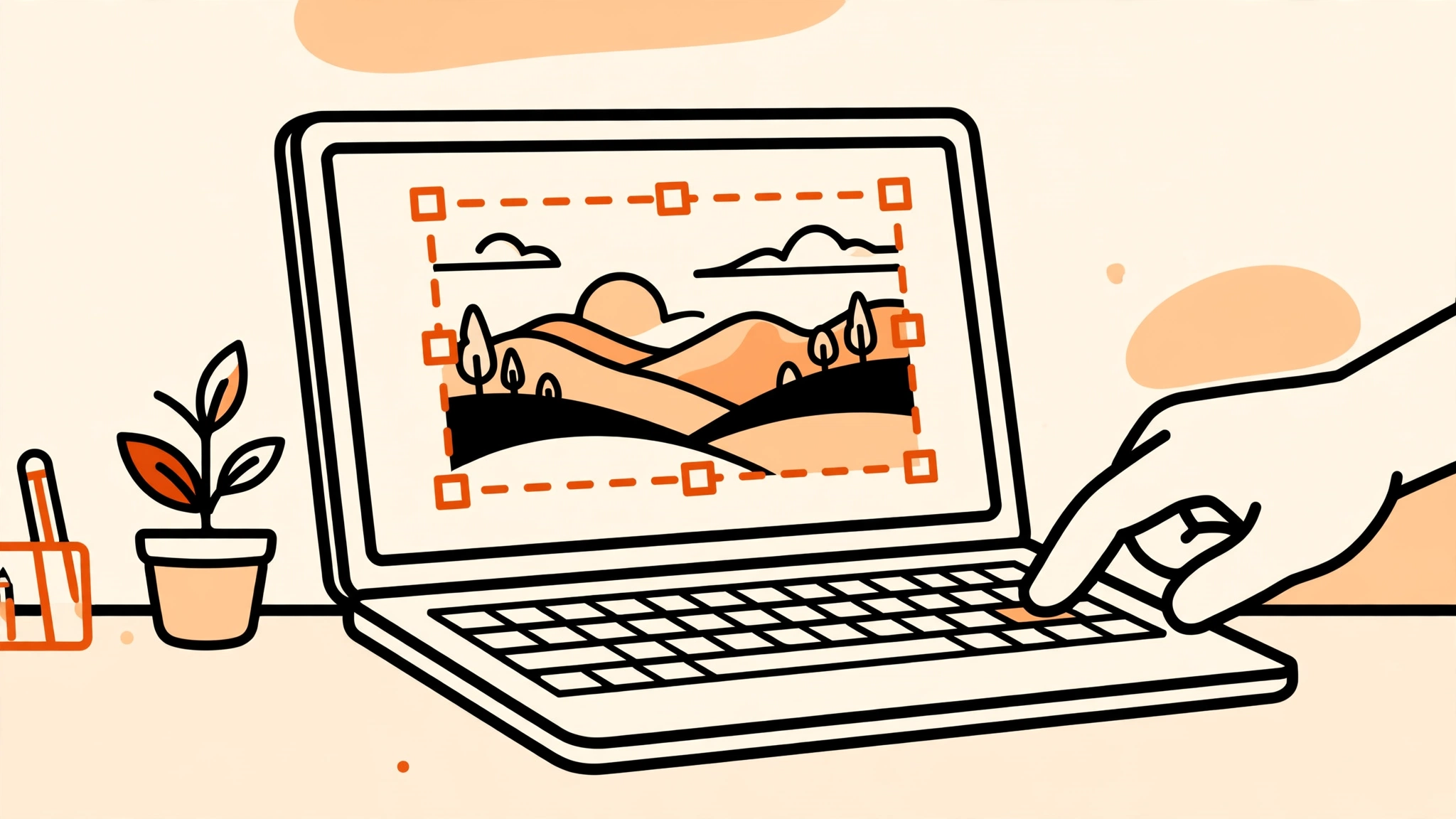
Tekan Windows + Shift + S secara bersamaan. Layar akan meredup dan kursor berubah jadi penjepit.
Seret kursor untuk memilih area yang mau diambil. Lepas tombol mouse, tangkapan langsung tersimpan.
Di Windows 11, hasilnya juga otomatis masuk ke folder Pictures > Screenshots. Di Windows 10, hasilnya masuk ke clipboard, yaitu memori sementara. Artinya gambar belum jadi file sampai kamu tempel atau simpan.
Klik notifikasi yang muncul di pojok kanan bawah untuk mengedit. Di sana kamu bisa memberi tanda, memotong, dan menyimpan.
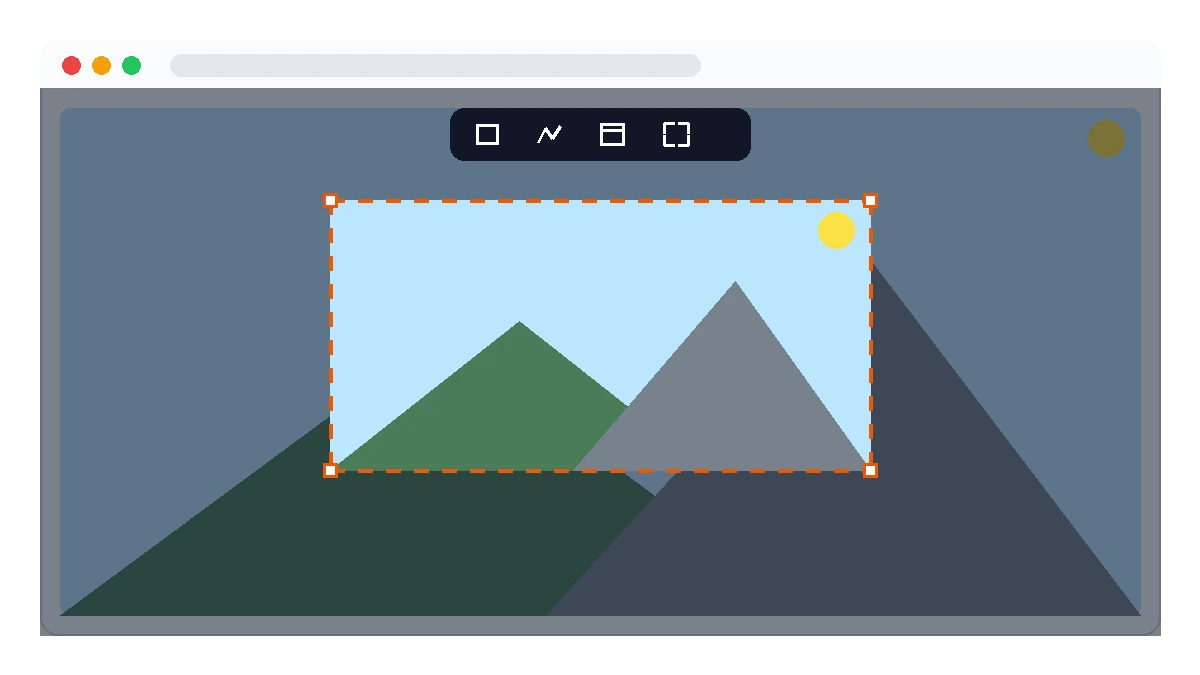
Cara lain membuka Snipping Tool: tekan tombol Windows, ketik "Snipping Tool". Di Windows berbahasa Indonesia, namanya "Alat Pemotong".
Snipping Tool juga punya mode jeda 3, 5, atau 10 detik. Berguna kalau kamu mau menangkap menu yang baru muncul setelah diklik.
Ada empat mode tangkapan di Snipping Tool. Rectangular untuk area kotak, Freeform untuk bentuk bebas, Window untuk satu jendela, dan Fullscreen untuk layar penuh.
Cara Screenshot Satu Jendela Saja
Klik dulu jendela yang mau diambil, misalnya jendela Word atau browser.
Tekan Alt + PrtSc secara bersamaan. Hanya jendela itu yang tertangkap. Jendela lain di belakangnya tidak ikut.
Hasilnya masuk ke clipboard. Tempel dengan Ctrl + V ke Paint, Word, atau WhatsApp Web.
Cara Screenshot dengan Tombol PrtSc Saja
Di Windows 10, tekan PrtSc saja. Layar penuh disalin ke clipboard. Buka Paint, tekan Ctrl + V, lalu simpan.
Di Windows 11, tekan PrtSc saja akan membuka Snipping Tool. Ini setelan bawaan Windows 11.
Kalau kamu lebih suka cara lama, ubah setelannya lewat menu di bawah ini.
Cara Screenshot Saat Main Game (Game Bar)
Tekan Windows + G untuk membuka Game Bar.
Untuk tangkapan cepat, tekan Windows + Alt + PrtSc. Hasilnya tersimpan di folder Videos > Captures.
Kalau Game Bar tidak muncul, aktifkan dulu di pengaturan.
Tombol PrtSc di Laptop Lenovo, Asus, Acer, HP, dan Dell
Ini bagian yang paling sering bikin bingung. Di banyak laptop, tombol PrtSc menumpang dengan tombol lain, biasanya tombol F12 atau Insert.
Kalau begitu, tekan Fn dan PrtSc secara bersamaan. Untuk cara ss di laptop Lenovo, Asus, Acer, HP, atau Dell, rumusnya sama: tambah Fn kalau tombol PrtSc-nya menumpang.
Contohnya, Windows + PrtSc menjadi Fn + Windows + PrtSc. Caranya: tahan Fn, lalu tekan Windows dan PrtSc.
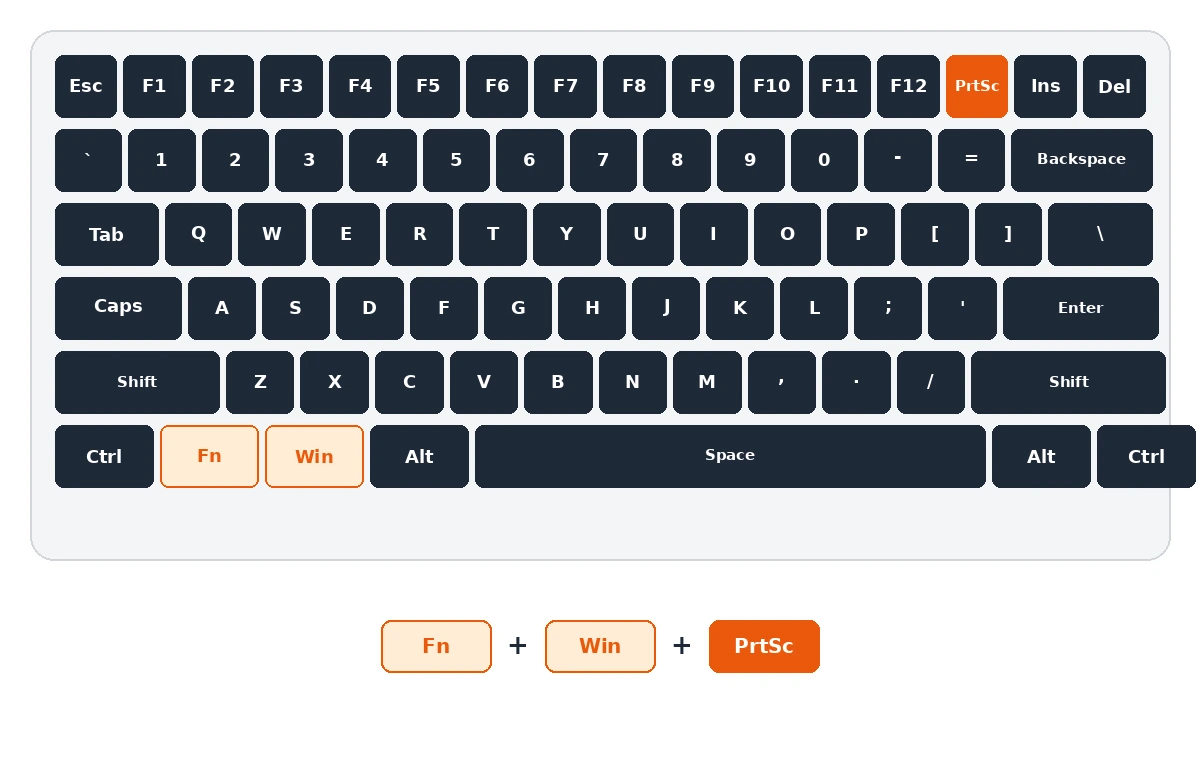
Cara mengeceknya mudah. Lihat baris tombol paling atas. Kalau tulisan PrtSc kecil dan warnanya sama dengan tombol Fn, berarti tombol itu butuh Fn.
Beberapa laptop bisa mengunci Fn (Fn Lock) dengan menekan Fn + Esc. Kalau sudah terkunci, kamu tidak perlu lagi menahan Fn.
Kalau laptop kamu tidak punya tombol PrtSc sama sekali, pakai Snipping Tool lewat pencarian. Tekan tombol Windows, ketik "Snipping Tool", lalu Enter.
Cara Screenshot dengan Lightshot (Paling Praktis untuk Select Area)
Lightshot adalah aplikasi gratis yang bikin screenshot jadi lebih cepat. Kelebihannya: kamu bisa memilih area, mengedit, lalu membagikannya lewat link.
Unduh dari situs resminya di app.prntscr.com. Instal seperti biasa, lalu tekan PrtSc.
Seret untuk memilih area. Setelah dilepas, muncul toolbar kecil. Di sana ada pena, panah, garis, teks, dan stabilo.
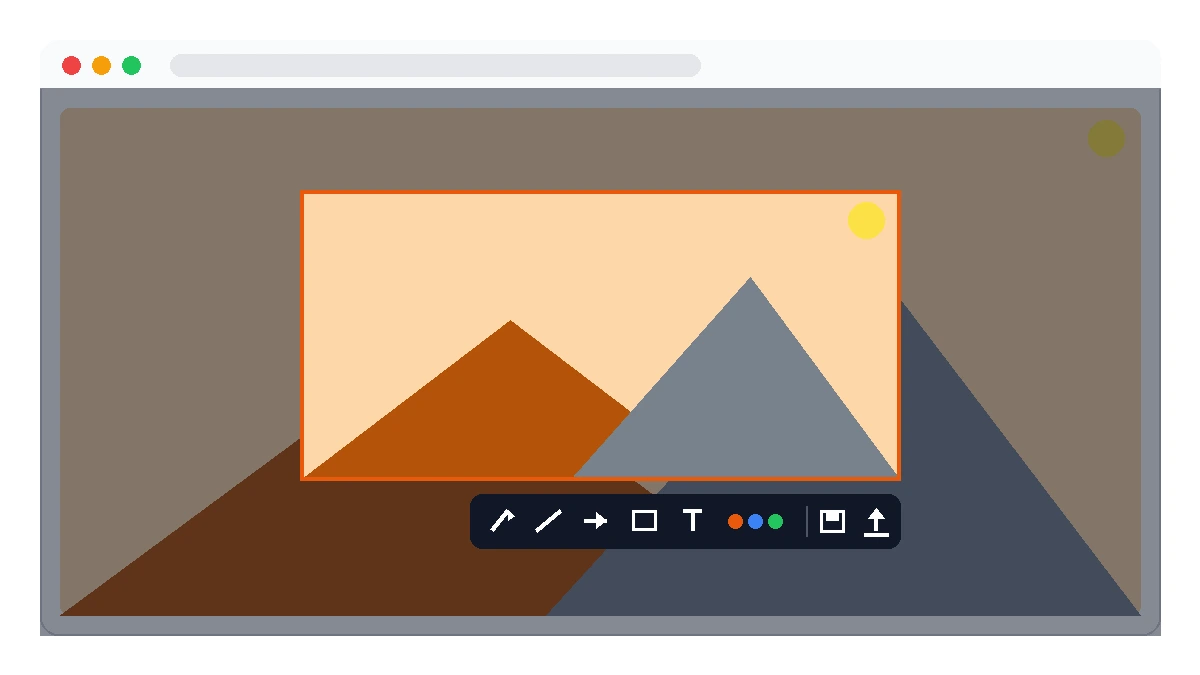
Setelah selesai mengedit, kamu bisa menyimpan sebagai file, menyalin, atau mengunggah. Kalau diunggah, kamu dapat link (prnt.sc) yang bisa langsung dibagikan ke teman.
Alternatif gratis lain: Greenshot dan ShareX. Keduanya juga bisa memilih area dan mengedit, tapi Lightshot yang paling ringan untuk pemula.
Di Mana Hasil Screenshot Tersimpan?
Windows + PrtSc tersimpan di Pictures > Screenshots. Windows + Shift + S di Windows 11 tersimpan di folder yang sama, dan juga di clipboard.
Game Bar tersimpan di Videos > Captures. PrtSc atau Alt + PrtSc hanya masuk clipboard. Gambar belum jadi file sampai kamu tempel dengan Ctrl + V dan simpan.
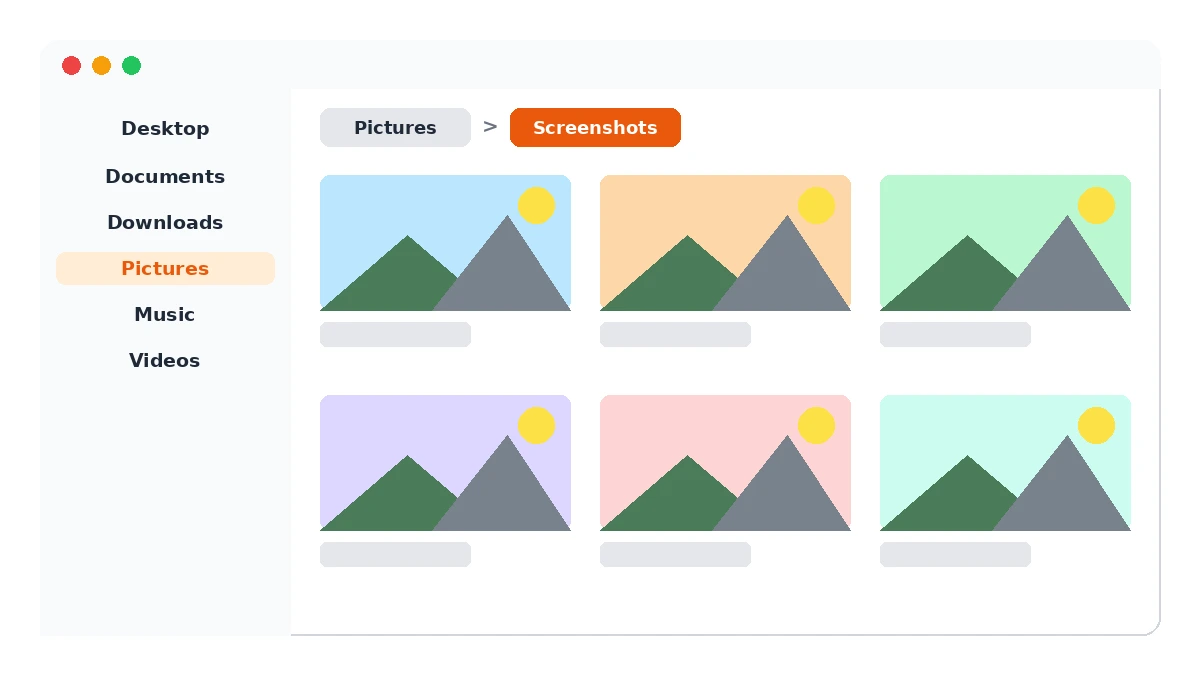
Cara membuka foldernya: tekan Windows + E untuk membuka File Explorer, lalu klik Pictures di panel kiri.
Kalau kamu mengaktifkan pencadangan OneDrive, folder Screenshots bisa ikut tersimpan di OneDrive. Cek di OneDrive > Pictures > Screenshots kalau file tidak ketemu di Pictures biasa.
Kalau Screenshot Tidak Berfungsi
Tombol tidak merespons: coba tambah Fn (Fn + kombinasi). Coba juga Snipping Tool lewat pencarian. Kalau keyboard bermasalah, baca panduan kami tentang cara mengatasi keyboard laptop tidak berfungsi.
Hasil screenshot hitam: ini biasanya karena konten yang dilindungi, seperti Netflix atau aplikasi bank. Aplikasi itu sengaja memblokir tangkapan layar. Bukan laptop kamu yang rusak. Coba Snipping Tool atau Game Bar. Kalau tetap hitam, berarti memang diblokir aplikasinya.
File tidak tersimpan: pastikan kamu memakai Windows + PrtSc, bukan PrtSc saja. PrtSc saja hanya menyalin ke clipboard, tidak membuat file. Cek juga folder OneDrive seperti di atas.
Layar tidak meredup saat Windows + Shift + S: tutup Snipping Tool lalu buka lagi, atau perbarui Windows lewat Settings > Windows Update.
Pertanyaan yang sering ditanyakan
Bagaimana cara ss di laptop yang paling cepat?
Tekan Windows + PrtSc secara bersamaan. Hasilnya langsung jadi file di Pictures > Screenshots. Ss di sini maksudnya screenshot, dan ini cara yang sama seperti di atas, cuma istilahnya lebih singkat.
Kenapa hasil screenshot saya hitam?
Biasanya karena konten ber-DRM, seperti video Netflix atau aplikasi bank. Itu perlindungan dari aplikasinya, bukan kerusakan laptop.
Di mana hasil screenshot tersimpan?
Tergantung caranya. Windows + PrtSc tersimpan di Pictures > Screenshots. Game Bar di Videos > Captures. PrtSc saja hanya masuk clipboard, jadi harus ditempel dan disimpan dulu.
Bisa screenshot tanpa tombol PrtSc?
Bisa. Tekan tombol Windows, ketik Snipping Tool, lalu Enter. Atau instal Lightshot dan pakai PrtSc sebagai pemilih area.
Apa bedanya Windows + Shift + S dan Windows + PrtSc?
Windows + Shift + S untuk menangkap sebagian layar, hasilnya ke clipboard. Windows + PrtSc untuk layar penuh, hasilnya langsung jadi file.
Apakah cara ini berlaku untuk laptop Acer, Lenovo, Asus, dan HP?
Ya. Semua laptop Windows memakai shortcut yang sama. Bedanya cuma di tombol Fn. Kalau tombol PrtSc menumpang tombol F, tambah Fn.