Tutorial Windows dan PC
Cara Mengatasi Flashdisk Tidak Terbaca di Laptop (5 Langkah)
Flashdisk dicolok ke laptop tapi tidak muncul di File Explorer? Atau muncul notifikasi minta diformat padahal isinya penting? Tenang, ini masalah yang sangat umum.
Kabar baiknya: sebagian besar kasus cuma soal koneksi atau pengaturan, bukan flashdisk rusak. Artikel ini menuntunmu lewat 5 langkah berurutan, dari yang paling gampang dan aman sampai jalan terakhir.
- Langkah 1 dan 2 menyelesaikan kebanyakan kasus: coba port USB lain dan beri drive letter lewat Disk Management.
- Langkah 3 dan 4 untuk kasus yang lebih bandel: install ulang driver USB dan perbaiki file system dengan chkdsk.
- Langkah 5 (format) menghapus semua data, jadi hanya dipakai kalau empat langkah sebelumnya gagal.
Langkah 1: Coba port USB lain dan bersihkan konektornya
Langkah pertama selalu yang paling sederhana: masalahnya sering cuma di koneksi fisik, bukan di data atau sistem. Port USB yang longgar atau konektor yang kotor sudah cukup bikin flashdisk tidak terdeteksi.
Langkahnya:
- Cabut flashdisk, lalu colokkan ke port USB lain. Kalau pakai PC desktop, coba port di belakang casing yang langsung menempel ke motherboard.
- Periksa konektor logam flashdisk. Kalau berdebu, bersihkan dengan kain microfiber kering. Jangan ditiup (uap air liur bisa bikin korosi) dan jangan dikorek dengan benda tajam.
- Kalau ada laptop atau PC lain, coba colokkan flashdisk ke sana. Ini cara tercepat memastikan apakah masalahnya di flashdisk atau di laptopmu.
Langkah 2: Beri drive letter lewat Disk Management
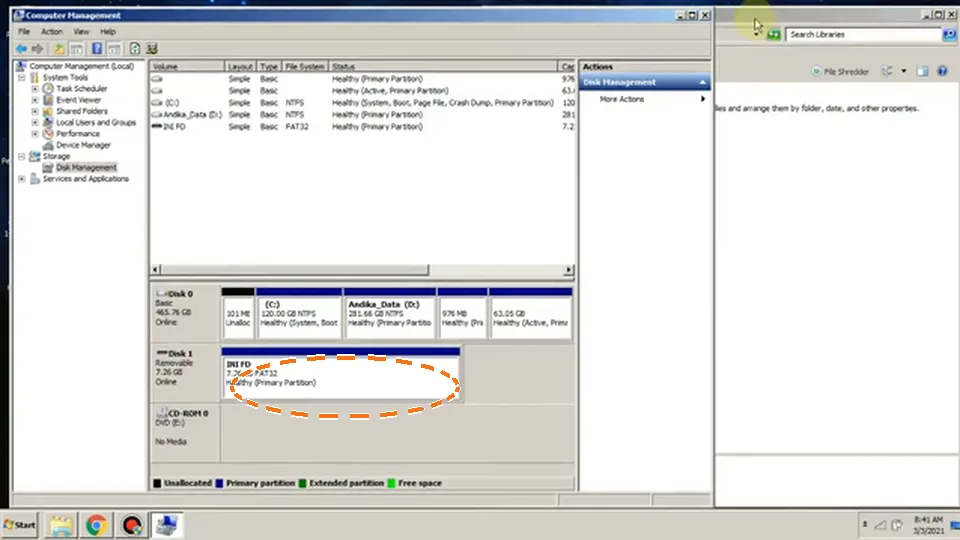
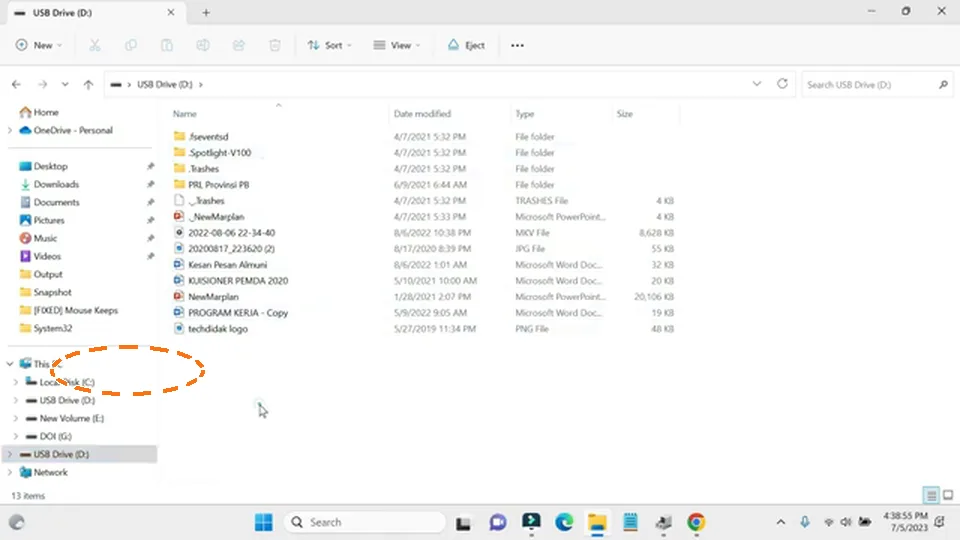
Kalau flashdisk terdeteksi tapi tidak muncul di File Explorer, biasanya ia belum punya drive letter (huruf seperti E: atau F:). Tanpa huruf itu, Windows tidak menampilkannya walau perangkatnya terbaca normal.
Alternatif: tekan Win + R, ketik diskmgmt.msc, tekan Enter.
Langkahnya:
- Di jendela Disk Management, cari disk bertipe Removable yang tidak punya huruf drive.
- Klik kanan disk tersebut, pilih Change Drive Letter and Paths.
- Klik Add, pilih Assign the following drive letter, pilih huruf yang belum dipakai, lalu klik OK.
Flashdisk langsung muncul di File Explorer begitu hurufnya terpasang. Kalau disknya tidak ada sama sekali di daftar ini, lanjut ke langkah 3.
Langkah 3: Install ulang driver USB
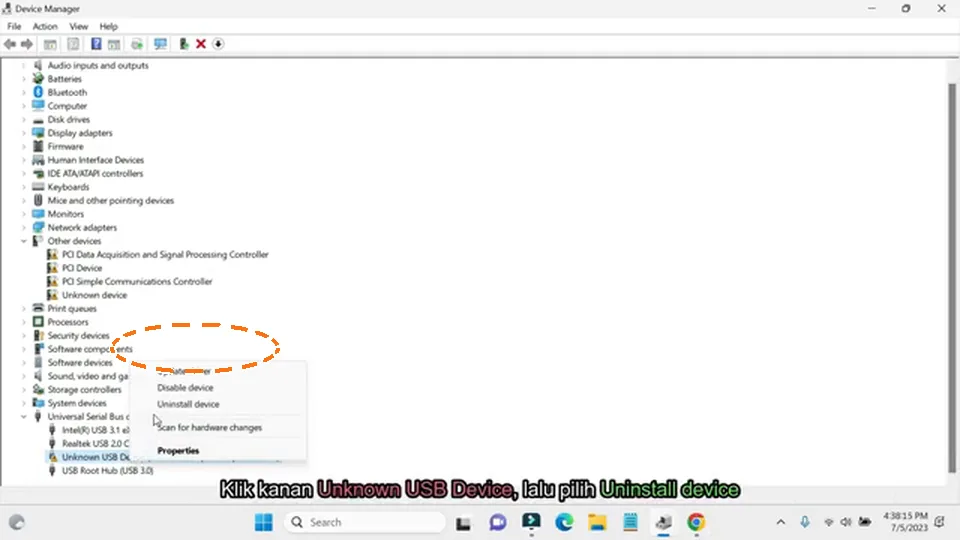
Driver yang korup bikin Windows gagal mengenali flashdisk walau perangkatnya sehat. Install ulang driver memperbaikinya tanpa menyentuh datamu sama sekali, jadi langkah ini aman dicoba.
Langkahnya:
- Colokkan flashdisk ke laptop, lalu buka Device Manager seperti jalur di atas.
- Klik kanan USB Mass Storage Device, pilih Uninstall device, lalu konfirmasi.
- Restart laptop, lalu colokkan flashdisk lagi. Windows akan memasang driver baru secara otomatis.
Langkah 4: Perbaiki file system dengan chkdsk
Kalau drive letter sudah ada tapi flashdisk tidak bisa dibuka atau malah minta diformat, file system-nya mungkin rusak dan sering bisa diperbaiki tanpa menghapus data. Perintah chkdsk bawaan Windows dibuat untuk ini.
Langkahnya:
- Klik kanan tombol Start, pilih Terminal (Admin).
- Ketik perintah ini, ganti X dengan drive letter flashdiskmu (misalnya E:), lalu tekan Enter:
chkdsk X: /f /r /x Arti opsinya: /f memperbaiki error yang ditemukan, /r mencari bad sector dan memulihkan data yang masih bisa dibaca, /x melepas drive dulu supaya bisa diperiksa menyeluruh.
Langkah 5: Format sebagai jalan terakhir
Kalau empat langkah sebelumnya gagal, format ulang biasanya menyelesaikan masalah, dengan satu konsekuensi yang harus jelas: semua data di flashdisk hilang dan tidak bisa dikembalikan.
Langkahnya:
- Buka File Explorer, klik kanan drive flashdisk, pilih Format.
- Pada File system pilih exFAT (bisa menyimpan file di atas 4GB, terbaca di Windows dan Mac).
- Klik Start dan tunggu sampai selesai.
Kapan berarti flashdisk rusak beneran
Ada satu tanda yang jelas: kalau flashdisk tidak terbaca di semua perangkat DAN tidak muncul sama sekali di Disk Management, kemungkinan besar hardware-nya yang rusak, bukan lagi soal pengaturan.
Tips agar flashdisk tidak cepat rusak
Kebanyakan flashdisk rusak bukan karena umur, tapi karena dicabut sembarangan. Dua kebiasaan kecil ini bikin flashdisk jauh lebih awet.
Pertama, selalu eject sebelum mencabut. Klik ikon USB di pojok kanan bawah taskbar, pilih Safely Remove Hardware, tunggu notifikasi aman, baru cabut. Butuh beberapa detik, tapi mencegah file system korup.
Kedua, jangan cabut saat lampu indikator berkedip. Lampu berkedip artinya flashdisk sedang dibaca atau ditulis. Mencabut di momen itu adalah penyebab paling umum file system rusak. Tunggu lampunya tenang dulu.
Pertanyaan yang sering ditanyakan
Kenapa flashdisk terbaca di laptop lain tapi tidak di laptop saya?
Berarti masalahnya ada di laptopmu, bukan di flashdisk. Penyebab paling umum adalah port USB yang kotor atau rusak, atau driver USB yang bermasalah. Coba langkah 1 (ganti port dan bersihkan konektor) dan langkah 3 (install ulang driver) di artikel ini.
Apakah install ulang driver menghapus data di flashdisk?
Tidak. Driver hanya penerjemah antara Windows dan flashdisk, jadi install ulang driver tidak menyentuh datamu sama sekali. Ini salah satu langkah paling aman di artikel ini.
Berapa lama perintah chkdsk berjalan?
Tergantung ukuran flashdisk dan tingkat kerusakannya, dari beberapa menit sampai lebih dari satu jam untuk flashdisk berkapasitas besar. Jangan cabut flashdisk atau menutup jendela Terminal selama chkdsk berjalan.
Saat format, pilih FAT32, NTFS, atau exFAT?
Untuk flashdisk, pilih exFAT: bisa menyimpan file di atas 4GB dan terbaca di Windows maupun Mac. FAT32 cocok untuk kompatibilitas maksimal dengan perangkat lama, tapi satu file tidak boleh lebih dari 4GB. NTFS paling pas kalau flashdisk hanya dipakai di Windows.
Flashdisk tidak muncul di Disk Management sama sekali, masih bisa diselamatkan?
Peluangnya kecil kalau flashdisk tidak terdeteksi di perangkat mana pun. Kalau datanya sangat penting, bawa ke service center recovery data sebelum membeli yang baru, dan jangan coba membongkarnya sendiri.