
Tutorial Windows dan PC
Cara Membuka Gpedit.msc di Windows 11 Home
Kamu menekan tombol Windows + R, mengetik gpedit.msc, menekan Enter, lalu yang muncul malah pesan error: Windows cannot find gpedit.msc. Laptop tidak rusak dan kamu tidak salah ketik.
Jawaban singkatnya: gpedit.msc memang tidak tersedia di Windows 11 Home. Ini keputusan Microsoft, bukan bug. Kabar baiknya, ada cara resmi untuk mengaktifkannya, dan artikel ini memandumu langkah demi langkah.
- Local Group Policy Editor (gpedit.msc) hanya disertakan di Windows edisi Pro, Enterprise, dan Education.
- Di edisi Home, aktifkan dengan file .bat yang memasang paket resmi Microsoft yang sudah ada di sistem.
- Syarat wajib: akun administrator dan restore point sebelum mulai.
- Alternatif tanpa install: Registry Editor, tapi lebih berisiko untuk pemula.
Kenapa gpedit.msc tidak jalan di Windows 11 Home
Intinya satu kalimat: Microsoft memang tidak menyertakan Group Policy Editor di edisi Home. Jadi pesan error itu normal, bukan tanda laptop bermasalah.
Group Policy Editor adalah alat bawaan Windows untuk mengatur kebijakan sistem lewat antarmuka grafis. Contohnya menonaktifkan update otomatis, menyembunyikan menu tertentu, atau mengunci pengaturan supaya tidak diubah orang lain. Microsoft memposisikannya sebagai fitur untuk pengguna profesional dan IT kantor, makanya hanya ada di edisi Pro, Enterprise, dan Education.
Langkah 0: Cek edisi Windows kamu
Sebelum melakukan apa pun, pastikan dulu edisi Windows yang terpasang di laptopmu. Caranya cepat.
Kalau tertulis Pro, Enterprise, atau Education, lompat ke Cara 1. Kalau tertulis Home, lanjut ke Cara 2.
Cara 1: Kalau Windows kamu edisi Pro (langsung jalan)
Di edisi Pro ke atas tidak perlu install apa pun. Gpedit.msc sudah ada dari sananya.
Langkahnya:
- Tekan tombol Windows + R untuk membuka jendela Run.
- Ketik gpedit.msc lalu tekan Enter.
- Jendela Local Group Policy Editor terbuka. Selesai.
Kalau tetap error di edisi Pro, kemungkinan ada file sistem yang rusak. Jalankan perintah sfc /scannow di CMD sebagai administrator, lalu restart PC.
Cara 2: Mengaktifkan gpedit.msc di Windows 11 Home
Cara ini mengaktifkan paket Group Policy resmi Microsoft yang sebenarnya sudah tersimpan di dalam Windows 11 Home, hanya saja tidak dinyalakan. Kita nyalakan lewat satu file .bat.
Jujur dulu: ini bukan hack dan bukan software asing. Script di bawah memakai perintah dism bawaan Windows untuk memasang dua paket resmi Microsoft (GroupPolicy ClientExtensions dan ClientTools) dari folder sistem. Tidak ada unduhan dari internet.
Langkahnya:
- Buka Notepad (klik Start, ketik Notepad, tekan Enter).
- Salin script di bawah ini lalu tempel ke Notepad:
@echo off
pushd "%~dp0"
dir /b %SystemRoot%\servicing\Packages\Microsoft-Windows-GroupPolicy-ClientExtensions-Package~3*.mum >List.txt
dir /b %SystemRoot%\servicing\Packages\Microsoft-Windows-GroupPolicy-ClientTools-Package~3*.mum >>List.txt
for /f %%i in ('findstr /i . List.txt 2^>nul') do dism /online /norestart /add-package:"%SystemRoot%\servicing\Packages\%%i"
pause 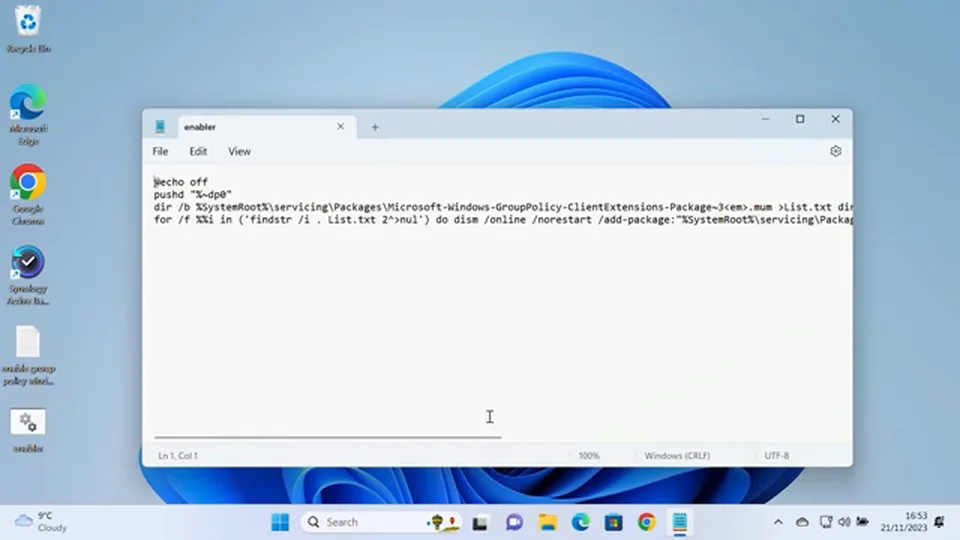
- Simpan: klik File > Save as. Di kolom nama file tulis Enable-GPEdit.bat. PENTING: pada Save as type pilih All Files, bukan Text Documents. Kalau salah pilih, yang tersimpan jadi file teks biasa dan tidak bisa dijalankan.
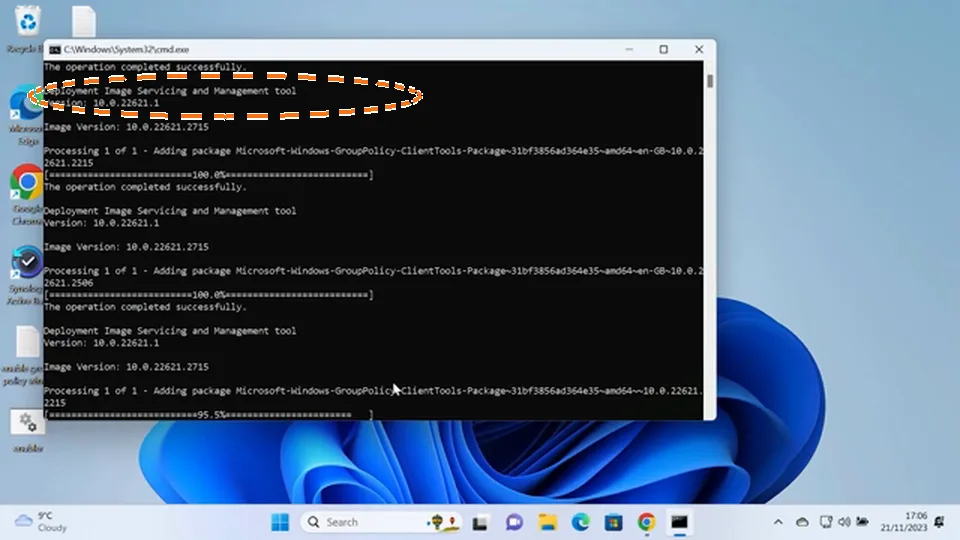
- Klik kanan file Enable-GPEdit.bat, pilih Run as administrator. Jendela hitam akan muncul dan memasang paket satu per satu. Tunggu sampai semuanya mencapai 100 persen, jangan ditutup di tengah jalan.
- Setelah selesai, restart PC.
- Tekan tombol Windows + R, ketik gpedit.msc, tekan Enter. Jendela Local Group Policy Editor sekarang terbuka.
Cara 3: Alternatif Registry Editor (tanpa install apa pun)
Kalau kamu cuma butuh mengubah satu pengaturan spesifik dan tidak mau mengaktifkan gpedit.msc, Registry Editor bisa jadi jalan pintas. Hampir semua kebijakan di gpedit.msc sebenarnya tersimpan sebagai kunci di registry.
Caranya: tekan tombol Windows + R, ketik regedit, tekan Enter.
Karena risiko itu, cara ini kami sarankan hanya kalau kamu mengikuti panduan terpercaya untuk satu pengaturan spesifik, bukan untuk eksplorasi bebas.
Setelah gpedit.msc terbuka, apa yang bisa diubah?
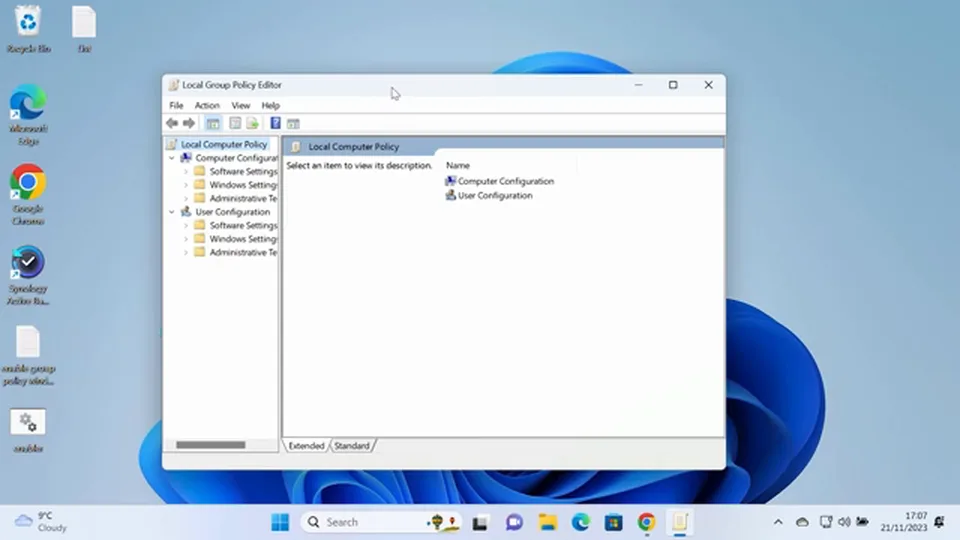
Jendela Group Policy Editor terbagi dua: panel kiri berisi kategori kebijakan, panel kanan berisi pengaturannya. Klik dua kali sebuah kebijakan untuk mengubahnya menjadi Enabled, Disabled, atau Not Configured.
Contoh yang sering dipakai: menonaktifkan update otomatis Windows, menyembunyikan item di Control Panel, atau mematikan notifikasi tertentu. Saran kami: ubah satu per satu dan catat yang diubah, supaya gampang dikembalikan kalau ada efek yang tidak diinginkan.
Pertanyaan yang sering ditanyakan
Apakah cara mengaktifkan gpedit.msc di Windows 11 Home ini aman?
Ya. Script ini tidak mengunduh software apa pun dari internet. Ia hanya mengaktifkan paket Group Policy resmi Microsoft yang sebenarnya sudah tersimpan di dalam sistem Windows 11 Home, memakai perintah dism bawaan Windows. Meski begitu, kamu tetap butuh akun administrator dan kami sarankan membuat restore point dulu sebagai pengaman.
Apakah gpedit.msc akan hilang lagi setelah Windows update?
Kadang iya. Update besar Windows sesekali menonaktifkan kembali komponen ini di edisi Home. Kalau suatu hari gpedit.msc error lagi, cukup ulangi langkah file .bat di artikel ini.
Kenapa masih error padahal sudah menjalankan file .bat?
Penyebab paling umum: file .bat tidak dijalankan sebagai administrator, atau PC belum di-restart setelah instalasi paket. Pastikan klik kanan lalu Run as administrator, tunggu sampai 100 persen, lalu restart PC.
Apakah cara ini mengubah Windows Home menjadi Pro?
Tidak. Cara ini hanya mengaktifkan Group Policy Editor, bukan meng-upgrade lisensi Windows. Edisi Windows kamu tetap Home dan tidak ada fitur Pro lain yang ikut terbuka.
Mana yang lebih aman untuk pemula: gpedit.msc atau Registry Editor?
Gpedit.msc lebih aman karena setiap pengaturan ada penjelasannya dan bisa dikembalikan ke semula dengan mudah. Registry Editor lebih berisiko karena salah ketik satu karakter saja bisa membuat sistem bermasalah.