Tips
Cara Screenshot Panjang di HP dan Laptop, Tanpa Aplikasi
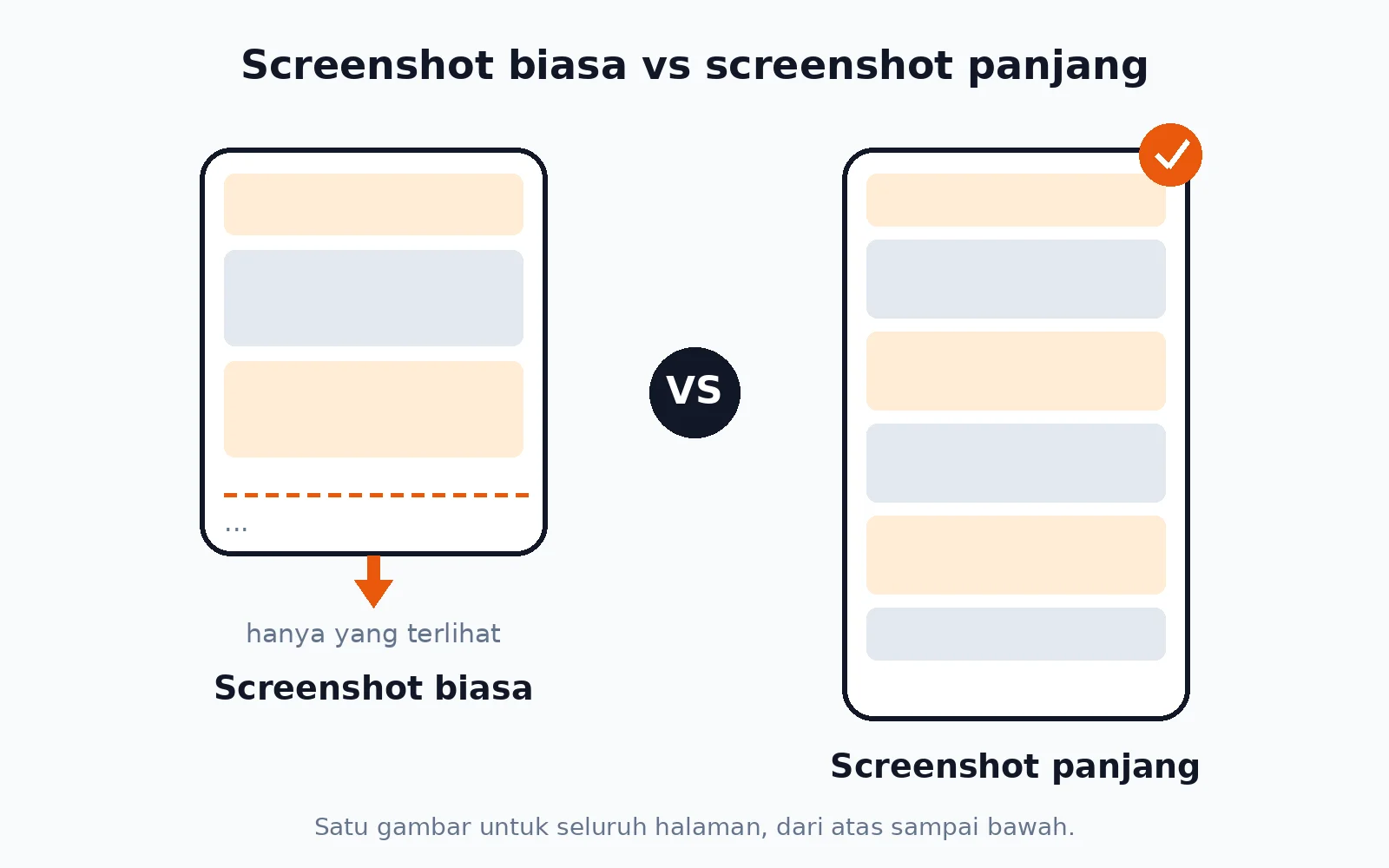
- Screenshot panjang menangkap seluruh halaman dalam satu gambar, bukan cuma yang terlihat di layar.
- Samsung: Scroll capture di toolbar. Xiaomi: Gulir. iPhone: Full Page di Safari.
- Di laptop, Edge dan Firefox punya fitur bawaan. Chrome memakai DevTools.
- Tombol tidak muncul biasanya karena halaman tidak bisa digulir atau aplikasi memblokir.
Screenshot panjang menangkap seluruh halaman, dari atas sampai bawah, dalam satu gambar.
Semalam, anak kami yang masih sekolah menengah mencoba menyimpan percakapannya dengan AI di browser.
Percakapannya panjang, dan screenshot biasa hanya menangkap bagian yang terlihat di layar.
Screenshot panjang berbeda dari screenshot layar penuh. Layar penuh menangkap seluruh monitor yang terlihat, halaman penuh menangkap seluruh halaman walau harus digulir.
Windows tidak punya fitur tangkapan bergulir bawaan, jadi cara di laptop memakai fitur yang sudah ada di browser.
Panduan cara screenshot Samsung A14 menjelaskan langkah dasarnya. Berikut 6 cara screenshot panjang bawaan, di HP dan laptop, tanpa aplikasi tambahan.
Cara 1: Screenshot Panjang di HP Samsung
Samsung punya Scroll capture di toolbar screenshot, cara paling cepat untuk halaman web dan chat yang panjang.
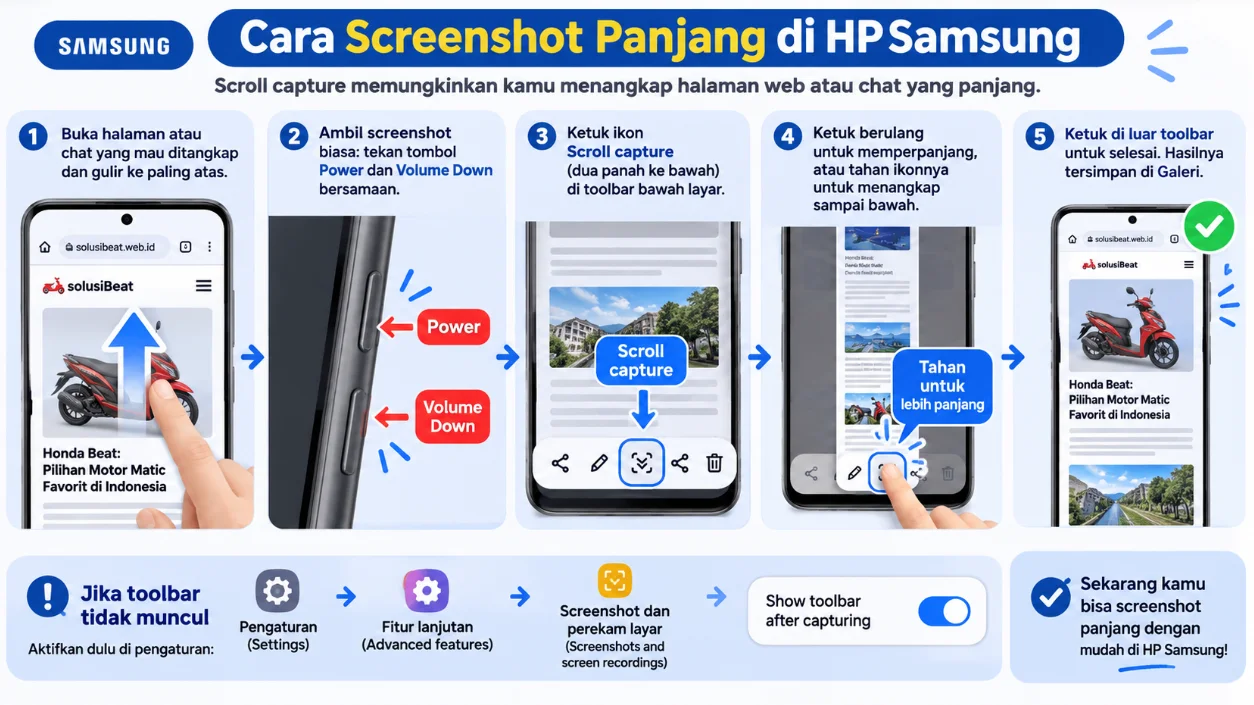
- Buka halaman atau chat yang mau ditangkap dan gulir ke paling atas.
- Ambil screenshot biasa: tekan tombol Power dan Volume Down bersamaan.
- Ketuk ikon Scroll capture (dua panah ke bawah) di toolbar bawah layar.
- Ketuk berulang untuk memperpanjang, atau tahan ikonnya untuk menangkap sampai bawah.
- Ketuk di luar toolbar untuk selesai. Hasilnya tersimpan di Galeri.
Saat kami mencoba, menahan ikon panah menangkap seluruh halaman tanpa perlu mengetuk berkali-kali.
Kalau toolbar tidak muncul, aktifkan dulu:
Cara 2: Screenshot Panjang di HP Xiaomi dan Android Lain
Di Xiaomi, tombolnya bernama Gulir. Di HP Android lain, namanya berbeda, tapi letaknya sama: di pratinjau setelah screenshot.
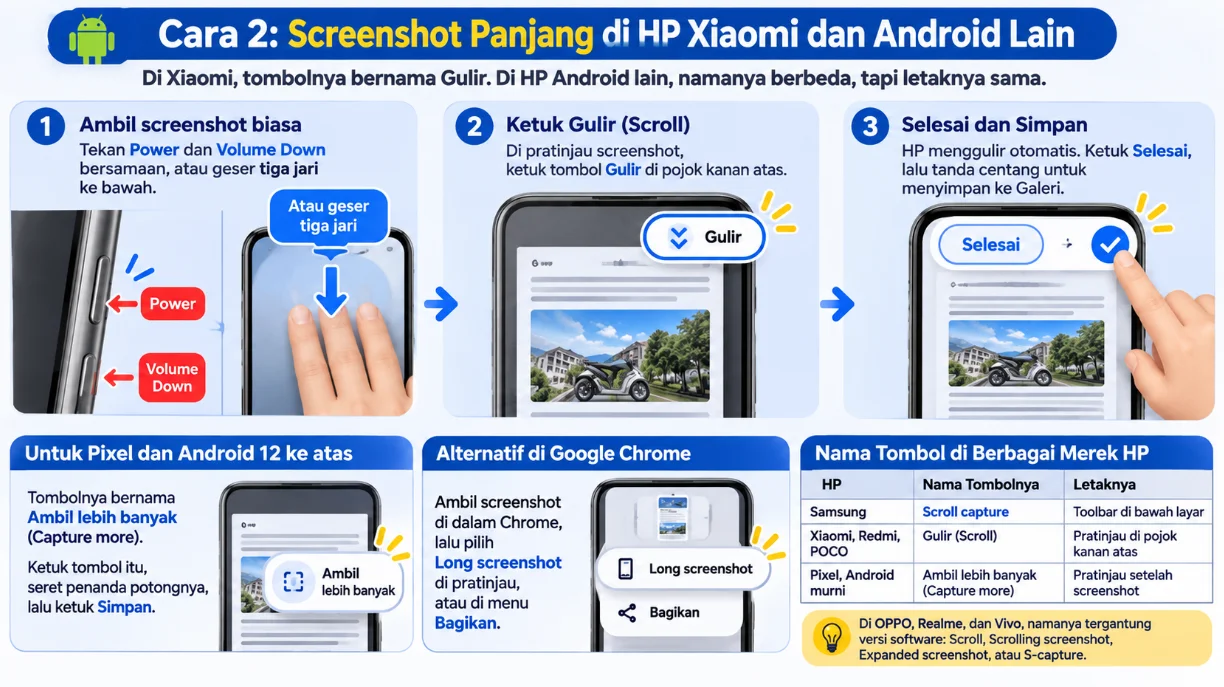
- Ambil screenshot biasa: tekan Power dan Volume Down bersamaan, atau geser tiga jari ke bawah.
- Ketuk Gulir (Scroll) di pratinjau kecil di pojok kanan atas.
- HP menggulir otomatis. Ketuk Selesai (Done), lalu tanda centang untuk menyimpan ke Galeri.
Di Pixel dan HP Android 12 ke atas yang mendekati Android murni, tombolnya bernama Ambil lebih banyak (Capture more). Ketuk tombol itu, seret penanda potongnya, lalu ketuk Simpan (Save).
Kalau tombol gulir tidak ada, Chrome punya alat sendiri untuk semua merek Android. Ambil screenshot biasa di dalam Chrome, lalu pilih Long screenshot di pratinjaunya, atau di menu Bagikan di sebagian versi.
Nama tombolnya berbeda di tiap merek. Kami menyusun tabel ini dari nama yang paling sering muncul.
| HP | Nama tombolnya | Letaknya |
|---|---|---|
| Samsung | Scroll capture | Toolbar di bawah layar |
| Xiaomi, Redmi, POCO | Gulir (Scroll) | Pratinjau di pojok kanan atas |
| Pixel, Android murni | Ambil lebih banyak (Capture more) | Pratinjau setelah screenshot |
Di OPPO, Realme, dan Vivo, namanya tergantung versi software: Scroll, Scrolling screenshot, Expanded screenshot, atau S-capture.
Cara 3: Screenshot Panjang di iPhone
Di iPhone, screenshot panjang hanya jalan di Safari dan aplikasi bawaan Apple seperti Mail dan Notes. Di WhatsApp, Instagram, dan Facebook, tab Full Page tidak muncul.
Buka halaman panjang di Safari, ambil screenshot biasa, lalu ketuk thumbnail-nya sebelum hilang. Ketuk tab Full Page, lalu ketuk selesai dan pilih tempat menyimpannya.
Di iOS 17 ke atas, hasilnya bisa disimpan sebagai gambar ke Foto atau PDF ke File. Di iOS 16 ke bawah, hanya PDF ke File.
Langkah lengkapnya ada di panduan cara screenshot iPhone.
Cara 4: Screenshot Panjang di Laptop dengan Edge
Edge adalah cara desktop yang paling mudah. Satu shortcut, tanpa DevTools, tanpa ekstensi.
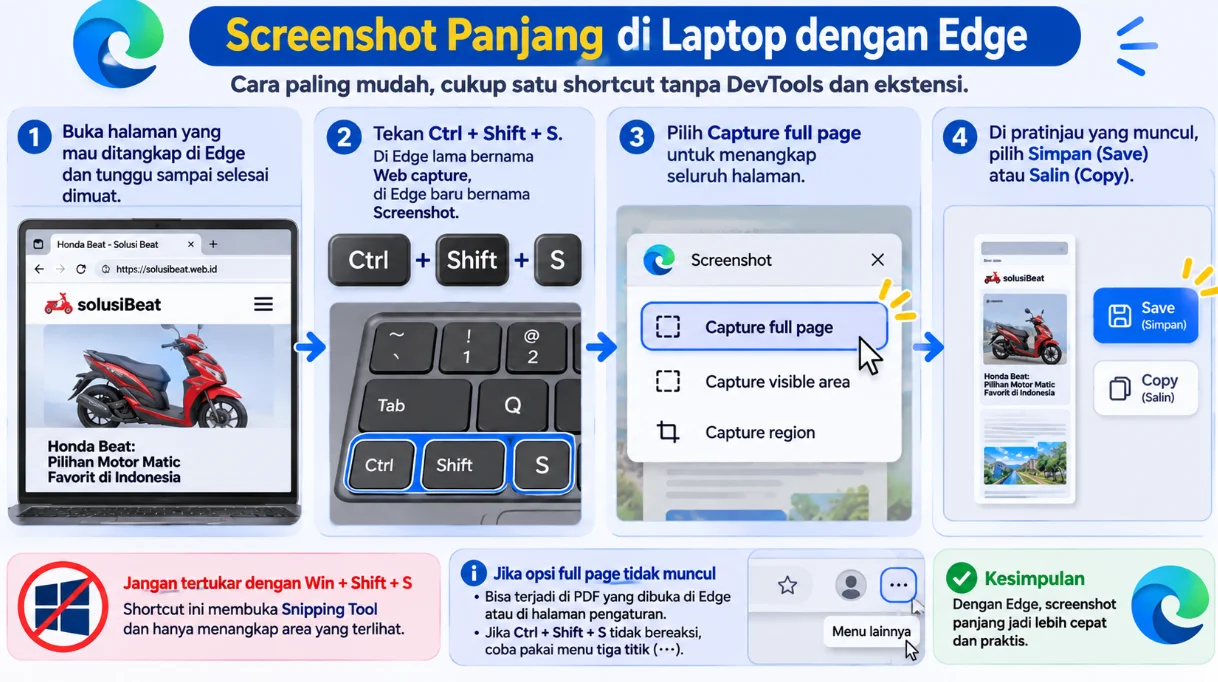
- Buka halaman yang mau ditangkap di Edge dan tunggu sampai selesai dimuat.
- Tekan Ctrl+Shift+S. Di Edge lama bernama Web capture, di Edge baru bernama Screenshot.
- Pilih Capture full page untuk menangkap seluruh halaman, termasuk bagian yang harus digulir.
- Di pratinjau yang muncul, pilih Simpan (Save) atau Salin (Copy).
Jangan tertukar dengan Win+Shift+S, yang membuka Snipping Tool dan hanya menangkap area yang terlihat.
Opsi full page bisa tidak tersedia di PDF yang dibuka di Edge atau di halaman pengaturannya. Kalau Ctrl+Shift+S tidak bereaksi, pakai menu tiga titik.
Cara 5: Screenshot Panjang di Laptop dengan Firefox
Firefox punya alat screenshot bawaan dengan opsi full page. Mozilla menyatakan alat ini tidak mengumpulkan URL atau isi gambarnya.
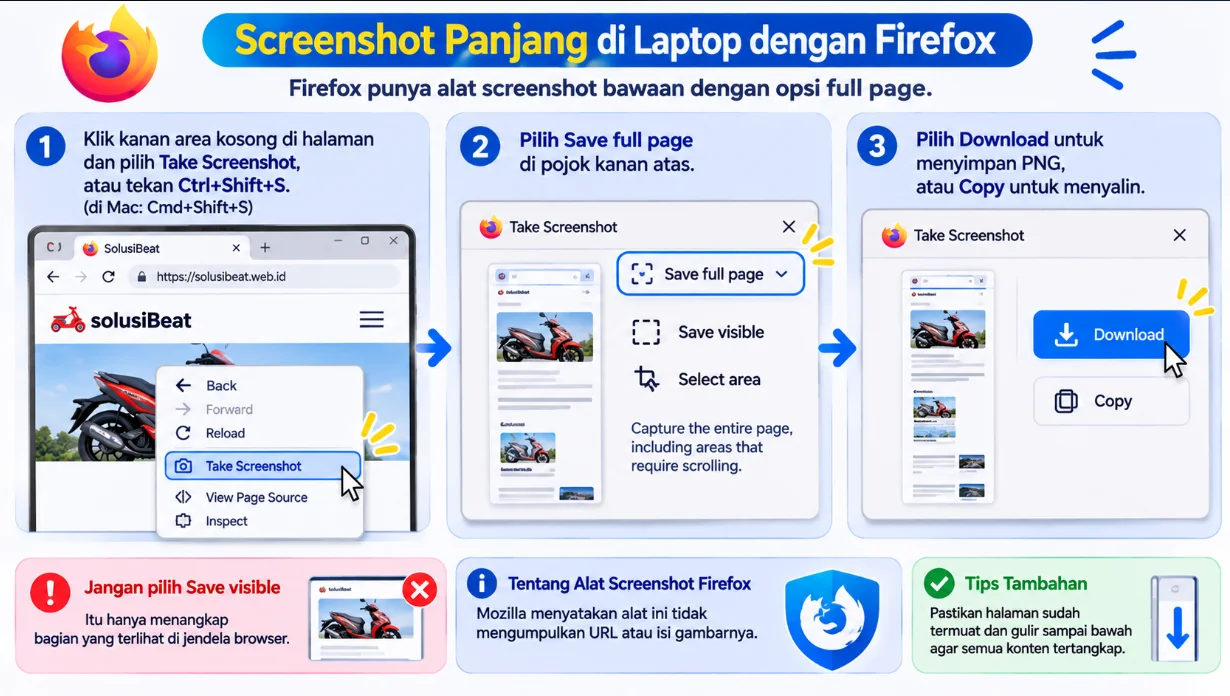
- Klik kanan area kosong di halaman dan pilih Take Screenshot, atau tekan Ctrl+Shift+S (di Mac: Cmd+Shift+S).
- Pilih Save full page di pojok kanan atas.
- Pilih Download untuk menyimpan PNG, atau Copy untuk menempelkannya di aplikasi lain.
Jangan pilih Save visible, itu hanya menangkap bagian yang terlihat di jendela browser.
Cara 6: Screenshot Panjang di Laptop dengan Chrome
Chrome tidak punya tombol full page di menunya. Jalannya lewat DevTools, alat bawaan Chrome yang tidak butuh keahlian coding.
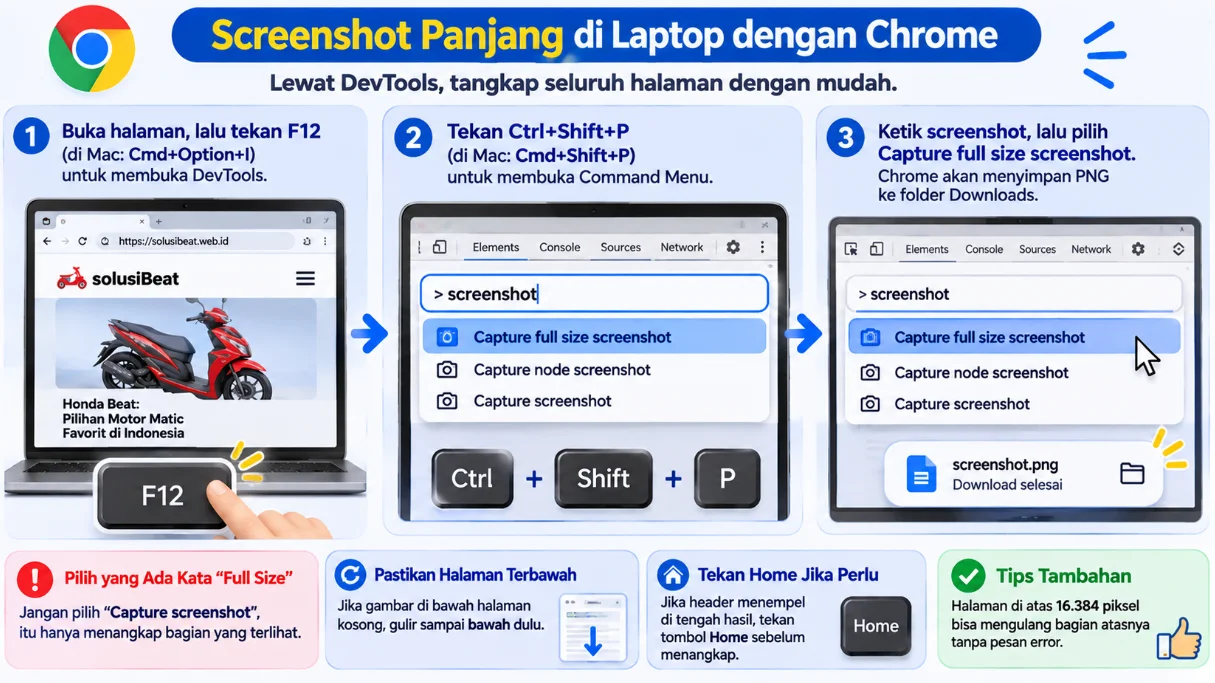
- Buka halaman yang mau ditangkap, lalu tekan F12 (di Mac: Cmd+Option+I) untuk membuka DevTools.
- Dengan DevTools aktif, tekan Ctrl+Shift+P (di Mac: Cmd+Shift+P) untuk membuka Command Menu.
- Ketik
screenshotdan pilih Capture full size screenshot. Chrome menyimpan PNG ke folder Downloads.
Jangan pilih Capture screenshot, itu hanya menangkap bagian yang terlihat. Pilih yang ada kata full size-nya.
Saat kami mencoba, gambar di bawah halaman kadang kosong karena belum dimuat. Menggulir sampai bawah dulu membuat gambar-gambar itu ikut tertangkap.
Kalau header yang menempel muncul di tengah hasil, tekan Home sebelum menangkap. Halaman di atas 16.384 piksel bisa mengulang bagian atasnya tanpa pesan error.
Mac dan Safari: Tidak Ada Tombol Bawaan, Ini Jalan Keluarnya
Safari di Mac tidak punya tombol screenshot full page bawaan seperti di iPhone. Jangan mencarinya.
Jalan bawaannya adalah File > Export as PDF, yang menyimpan seluruh halaman sebagai PDF, bukan gambar. Kalau butuh gambar PNG, buka halaman yang sama di Chrome atau Firefox di Mac itu juga, lalu pakai cara di atas.
Web Inspector Safari juga bisa, tapi itu alat pengembang, bukan fitur screenshot resmi Apple. Untuk kebanyakan pembaca, Export as PDF atau pindah browser lebih praktis.
Kalau Tombolnya Tidak Muncul atau Hasilnya Gagal
Dari komentar dan forum yang kami baca, tombol yang tidak muncul adalah keluhan yang paling sering saat orang mencoba cara screenshot panjang. Penyebabnya bertingkat, jadi periksa dari yang paling sederhana dulu.
- Pastikan halaman memang bisa digulir. Kalau seluruh isinya muat di satu layar, tidak ada yang perlu ditangkap, dan tombolnya memang tidak muncul.
- Pastikan tidak ada keyboard, split-screen, atau menu mengambang yang terbuka.
- Di Samsung, pastikan toolbar screenshot aktif (lihat Cara 1). Di Xiaomi, perbarui Galeri kalau tombol Gulir hilang.
- Tutup dan buka lagi aplikasinya kalau kontennya belum selesai dimuat.
- Kalau muncul pesan tidak dapat mengambil screenshot atau hasilnya hitam, aplikasi itu memblokir screenshot, seperti m-banking dan layanan streaming. Pembatasan ini disengaja, jadi pakai fitur share atau export bawaan aplikasi itu.
Tombol gulir bekerja dengan meminta aplikasi menggulir dan me-render konten tambahannya. Aplikasi yang tampilannya digambar secara kustom, seperti sebagian feed media sosial, tidak mendukungnya. Itu bukan kerusakan di HP-mu.
Kalau hasilnya kosong atau terpotong di laptop, periksa tabel ini:
| Gejala | Penyebab | Perbaikan |
|---|---|---|
| Gambar di bawah kosong | Gambar belum dimuat (lazy-load) | Gulir sampai bawah dulu, lalu tangkap lagi |
| Header muncul di tengah | Header menempel | Tekan Home, lalu tangkap lagi |
| Hanya satu layar | Halaman menggulir di panel, bukan di body | Tangkap per bagian |
| Bagian bawah mengulang | Halaman melebihi batas tinggi browser | Tangkap dalam dua bagian |
| Tidak ada ujungnya | Infinite scroll (feed tanpa akhir) | Berhenti di titik yang dibutuhkan |
Setelah Tersimpan: Periksa Hasil dan Kirim Biar Tidak Buram
Periksa hasilnya sebelum memakai. Gambar panjang yang cacat baru ketahuan setelah diperbesar.
Kami memeriksa hasil dengan memperbesar gambarnya dan menggulir dari atas ke bawah, mencari sambungan yang melompat, teks yang terpotong, dan bagian kosong.
Kalau hasilnya mau dikirim lewat WhatsApp, kirim sebagai Dokumen, bukan foto. Gambar panjang yang dikirim sebagai foto dikompres sampai tulisannya tidak terbaca.
Ekstensi dan Tools Online: Jalan Terakhir dengan Catatan Privasi
Ekstensi seperti GoFullPage dan FireShot memang lebih ringkas untuk cara screenshot panjang: sekali klik, langsung jadi. Tapi ada harga privasinya.
Ekstensi screenshot meminta izin membaca semua halaman yang kamu buka, karena ia harus membacanya untuk menangkapnya. Untuk keperluan sesekali, fitur bawaan browser lebih aman.
Tools online, yang caranya menempel URL lalu mengunduh hasilnya, punya dua batasan: URL dan isi halaman terkirim ke pihak ketiga, dan halaman yang butuh login tidak bisa ditangkap karena tools itu tidak bisa masuk ke akunmu.
Pakai ekstensi hanya kalau kamu sering menangkap halaman dan sudah membaca izinnya. Unduh dari toko resmi browser, bukan tautan acak.
Pertanyaan yang sering ditanyakan
Apakah screenshot panjang bisa dilakukan di semua HP?
Hampir semua HP Android dan iPhone modern bisa. Namanya berbeda tiap merek: Scroll capture di Samsung, Gulir di Xiaomi, Ambil lebih banyak di Pixel, dan Halaman Penuh di iPhone. Kalau tombolnya tidak ada, periksa dulu apakah halamannya memang bisa digulir.
Kenapa tab Full Page tidak muncul di iPhone saya?
Tab itu hanya muncul di Safari dan aplikasi bawaan Apple seperti Mail dan Notes. Di WhatsApp, Instagram, dan Facebook, tab itu tidak ada. Itu bukan kerusakan, melainkan batasan aplikasinya.
Kenapa hasil screenshot panjang saya buram?
Dua penyebab yang paling sering: gambar dilihat tanpa diperbesar, padahal gambar panjang memang tampak kecil saat dizoom-out, dan gambar dikirim lewat WhatsApp sebagai foto sehingga dikompres. Perbesar untuk memeriksa, dan kirim sebagai Dokumen supaya tulisannya tetap terbaca.
Apakah Windows punya fitur screenshot panjang bawaan?
Tidak. Snipping Tool dan Win+Shift+S hanya menangkap area yang terlihat. Untuk halaman web yang panjang, pakai fitur bawaan browser: Edge, Firefox, atau Chrome DevTools.
Di mana file screenshot panjang tersimpan?
Di HP Android, hasilnya ada di Galeri. Di iPhone, gambar tersimpan di Foto dan PDF tersimpan di File. Di laptop, tangkapan browser tersimpan di folder Downloads.