Tutorial Windows dan PC
Cara Mengatasi Laptop Lemot: 7 Langkah Gampang yang Bisa Kamu Lakukan
- Buka Task Manager, lihat CPU, Memory, dan Disk. Angka yang mentok di 100 persen menunjukkan biangnya.
- Perbaikan gratis dulu: tutup aplikasi berat, matikan startup yang High impact, dan bersihkan file sampah.
- Kalau laptopmu masih pakai HDD, ganti ke SSD adalah perbaikan yang paling terasa.
- Install ulang itu langkah terakhir, bukan langkah pertama.
Laptop lemot itu menyebalkan. Buka Chrome saja loading, apalagi kalau sambil multitasking.
Cara mengatasi laptop lemot yang paling masuk akal itu urut: cek penyebabnya dulu di Task Manager, coba perbaikan gratis, dan upgrade cuma kalau memang perlu.
Cek Dulu Apa yang Bikin Laptop Lemot
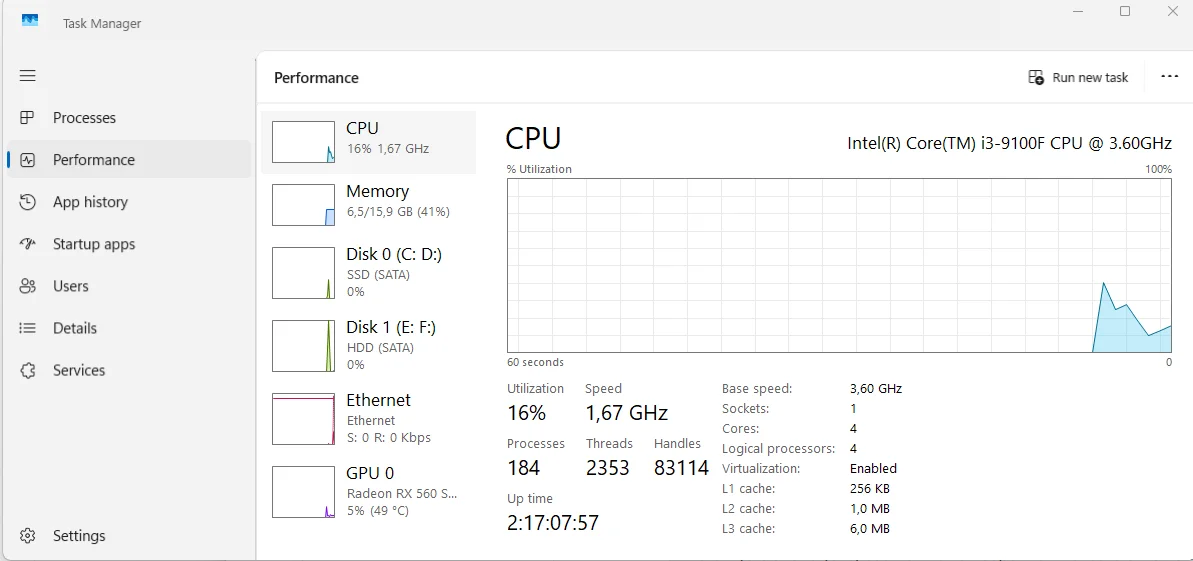
Buka Task Manager dengan Ctrl+Shift+Esc, lalu lihat kolom CPU, Memory, dan Disk di tab Performance. Kalau laptop sedang diam, angka ketiganya idealnya di bawah 50 persen.
Tiga penyebab laptop lemot yang paling sering muncul adalah HDD yang kewalahan, RAM yang penuh, dan aplikasi berat yang jalan bareng. Disk 100 persen menunjuk HDD sebagai biang, Memory di atas 90 persen menunjuk RAM penuh, dan CPU 100 persen menunjuk aplikasi berat.
Contoh nyata: ada laptop dengan Disk 100 persen dan RAM 77 persen di HDD, dan komunitasnya kompak menyarankan ganti SSD.
| Gejala di Task Manager | Penyebab | Perbaikan |
|---|---|---|
| Disk 100 persen | Masih pakai HDD | Ganti ke SSD |
| Memory di atas 90 persen | RAM penuh | Tutup aplikasi berat atau tambah RAM |
| CPU 100 persen | Aplikasi berat | Tutup aplikasi atau cek update Windows yang sedang jalan |
| Disk 100 persen tapi sudah SSD | Storage hampir penuh | Bersihkan file sampah, pindahkan file besar |
Tutup Aplikasi yang Makan Banyak Resource
Aplikasi yang makan CPU atau RAM paling besar biasanya kelihatan di baris paling atas Task Manager. Klik kanan aplikasinya, lalu pilih End Task.
Chrome dengan banyak tab adalah tersangka yang paling sering muncul. Satu contoh dari pengguna: Chrome dengan 26 jendela makan hampir 1 GB RAM.
Jangan menutup proses Windows yang tidak kamu kenali. Kalau ragu, tutup saja aplikasi yang kamu buka sendiri, bukan proses sistem.
Matikan Program Startup yang Tidak Perlu
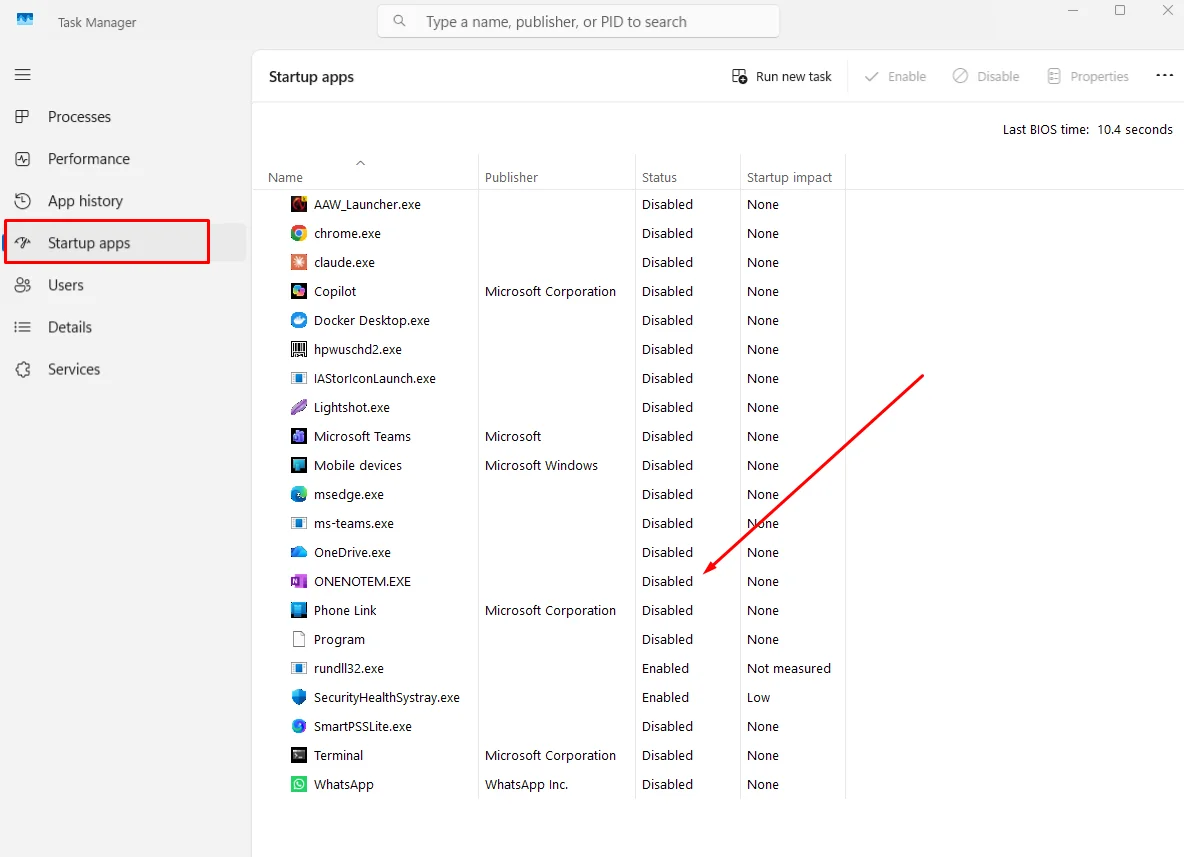
Program startup yang terlalu banyak bikin laptop lambat sejak baru dinyalakan. Kalau laptopmu lemot saat dinyalakan, startup adalah tersangka pertama.
Di Windows 11, buka Task Manager lalu pilih Startup apps di sidebar. Kamu juga bisa lewat Settings (Pengaturan) > Apps (Aplikasi) > Startup. Di Windows 10, tempatnya sama tapi namanya tab Startup.
Catatan: dukungan Microsoft untuk Windows 10 berakhir 14 Oktober 2025. Laptop Windows 10 tetap bisa dipakai, tapi sudah tidak menerima update keamanan gratis.
Dahulukan aplikasi yang kolom Startup impact-nya High, dan matikan yang jarang kamu pakai. Jangan matikan antivirus dan utilitas hardware seperti touchpad dan audio.
Bersihkan File Sampah
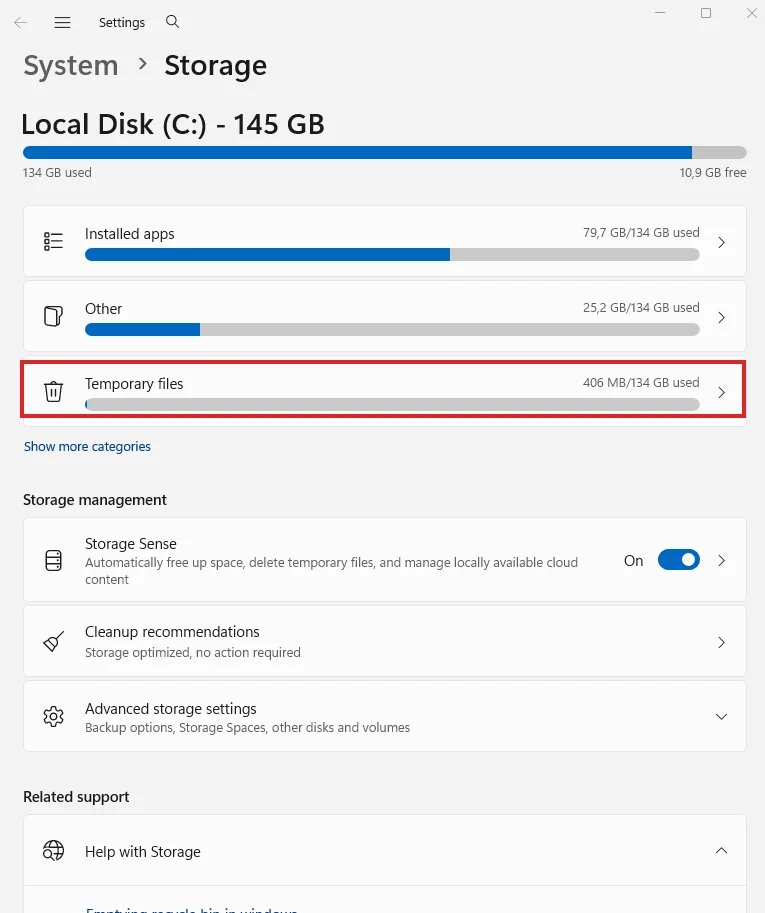
File sampah tidak bikin laptop langsung kencang, tapi storage yang hampir penuh memang bikin Windows lambat. Buka Settings (Pengaturan) > System (Sistem) > Storage (Penyimpanan) > Temporary files, lalu hapus yang tidak perlu. Disk Cleanup dari kolom pencarian Windows juga bisa.
Hapus file sampah itu perawatan rutin, bukan obat mujarab. Kalau laptopmu masih pakai HDD, yang paling terasa tetap ganti ke SSD.
Perbaiki File Sistem dengan CMD
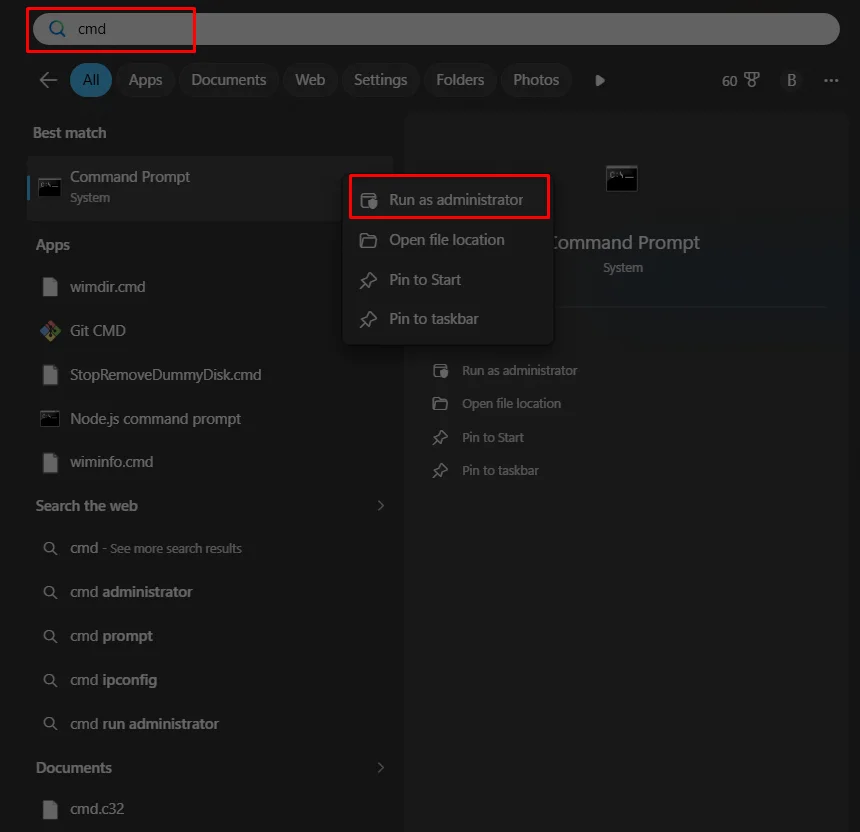
Buka Command Prompt sebagai administrator dulu. Ketik cmd di kolom pencarian, lalu pilih Run as administrator.
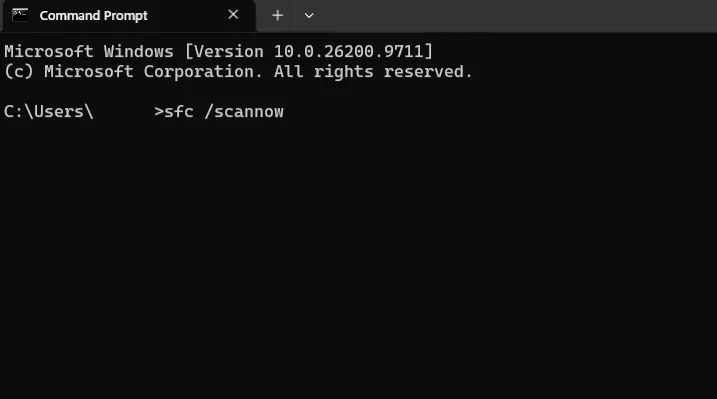
Kalau Windows-nya sendiri yang rusak, jalankan DISM dulu baru SFC di Command Prompt sebagai administrator. Urutan ini penting, karena DISM memperbaiki gudang file Windows yang dipakai SFC untuk mengganti file yang rusak.
Ketik DISM.exe /Online /Cleanup-image /Restorehealth, lalu tunggu sampai selesai. Setelah itu ketik sfc /scannow, dan jangan tutup jendela sebelum SFC mencapai 100 persen.
Kapan Waktunya Upgrade RAM dan SSD
Kalau Task Manager menunjukkan Disk 100 persen terus dan laptopmu masih pakai HDD, tidak ada perbaikan gratis yang bisa menandingi ganti ke SSD. SSD SATA kecepatannya sekitar 500 MB per detik, sementara HDD sekitar 100 sampai 150 MB per detik.
Syarat minimum Microsoft untuk Windows 11 adalah RAM 4 GB, tapi praktisnya 8 GB. Kalau kamu belum tahu laptopmu pakai HDD atau SSD, cek dulu spesifikasinya. RAM dan storage itu beda, dan keduanya sama-sama bisa bikin laptop lemot.
Patokan teknisi: untuk prosesor Celeron, RAM 4 GB plus SSD sudah cukup. Untuk Core i3 atau i5 ke atas, pakai RAM 8 GB plus SSD. Di segmen budget, penjual laptop bekas menyebut laptop dengan SSD sebagai anti lemot.
Laptop Panas Juga Bikin Lemot
Laptop yang panas akan menurunkan kecepatan prosesornya sendiri supaya tidak rusak, dan itu terasa sebagai lemot. Penyebabnya sering sepele: debu menumpuk di kipas, pasta thermal kering, atau ventilasi tertutup.
Jangan pakai laptop di atas kasur atau bantal, karena ventilasi di bawah bodi tertutup. Bersihkan ventilasi ke teknisi 6 bulan sekali, apalagi kalau kipasmu sudah berisik.
Pertanyaan yang sering ditanyakan
Kenapa laptop lemot padahal RAM masih banyak?
RAM besar bukan jaminan kalau workload-nya berat dan prosesor ditahan panas atau power limit. Contoh nyata: ada laptop Ryzen 7 dengan RAM 31 GB yang clock-nya cuma 0,55 GHz.
Kenapa laptop lemot setelah update Windows?
Windows sedang indexing file dan update driver di latar belakang setelah update. Tunggu prosesnya selesai, lalu restart laptopmu.
Apakah laptop baru bisa lemot?
Bisa. Laptop kantor atau sekolah yang terkunci MDM dan BitLocker tidak bisa install ulang, dan laptop baru yang bloatware-nya banyak juga lambat sejak awal.
Apakah hapus file sampah bikin laptop kencang?
Sedikit. Hapus file sampah itu perawatan, bukan perbaikan utama. Kalau biangnya HDD atau RAM penuh, yang terasa tetap upgrade.
Apakah laptop lemot harus install ulang?
Tidak harus. Coba dulu perbaikan gratis di atas, dari diagnosis sampai CMD. Install ulang adalah langkah terakhir kalau semua cara sudah dicoba.