Penjelasan
Apa Itu SSD? Pengertian, Cara Kerja, dan Fungsinya di Laptop
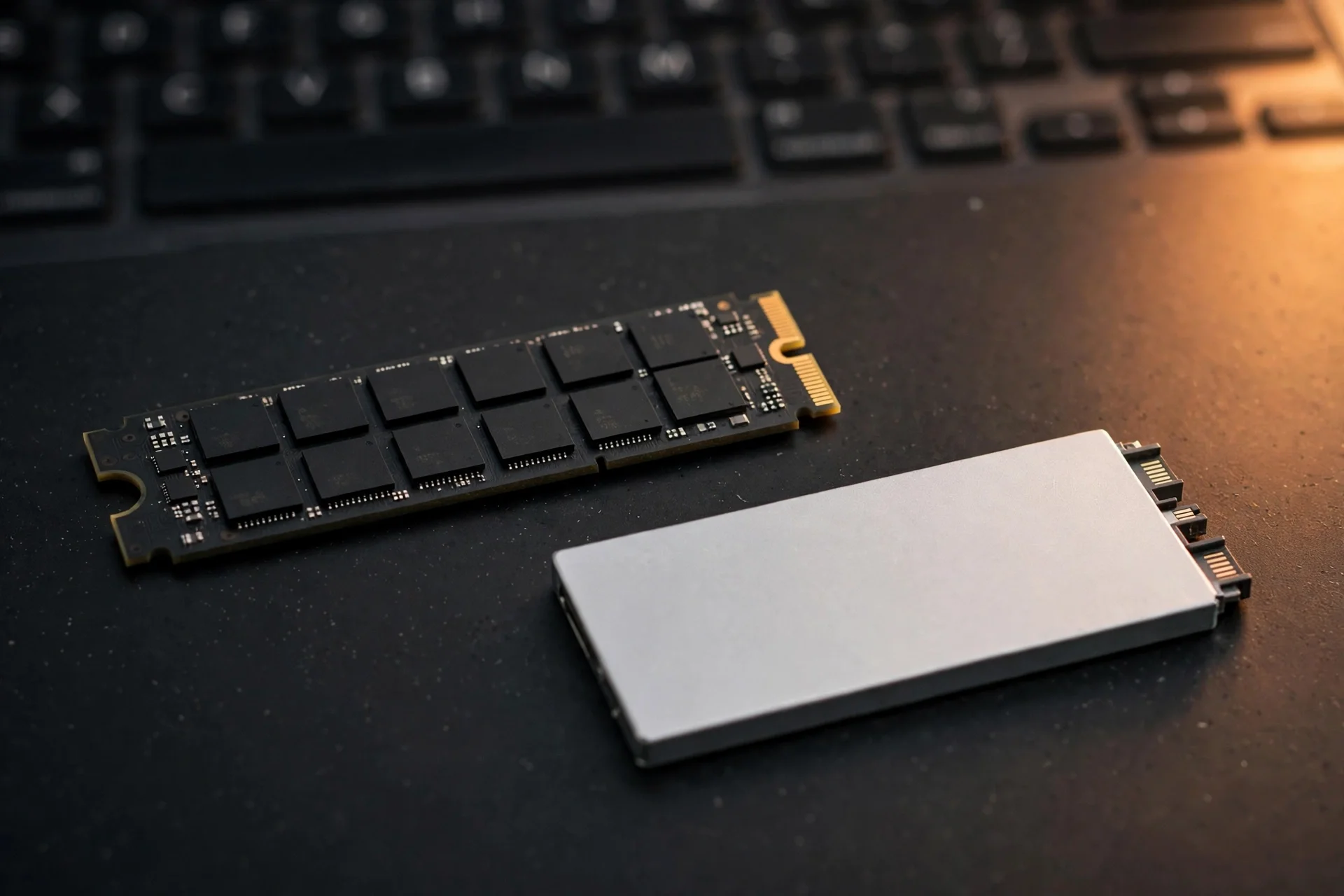
- SSD, singkatan dari Solid State Drive, adalah tempat penyimpanan laptop yang memakai chip memori, bukan piringan berputar.
- Laptop SSD umumnya menyala dalam belasan detik, laptop HDD sering butuh satu menit atau lebih.
- Cek laptopmu lewat Task Manager dalam 30 detik: NVMe pasti SSD, SATA bisa SSD atau HDD.
- Jenis SSD hanya dibahas sekilas di sini, panduan lengkapnya ada di artikel jenis SSD.
Laptopmu lemot padahal prosesornya masih lumayan? Penyebabnya sering bukan prosesor. Penyebabnya sering tempat penyimpanan di dalamnya.
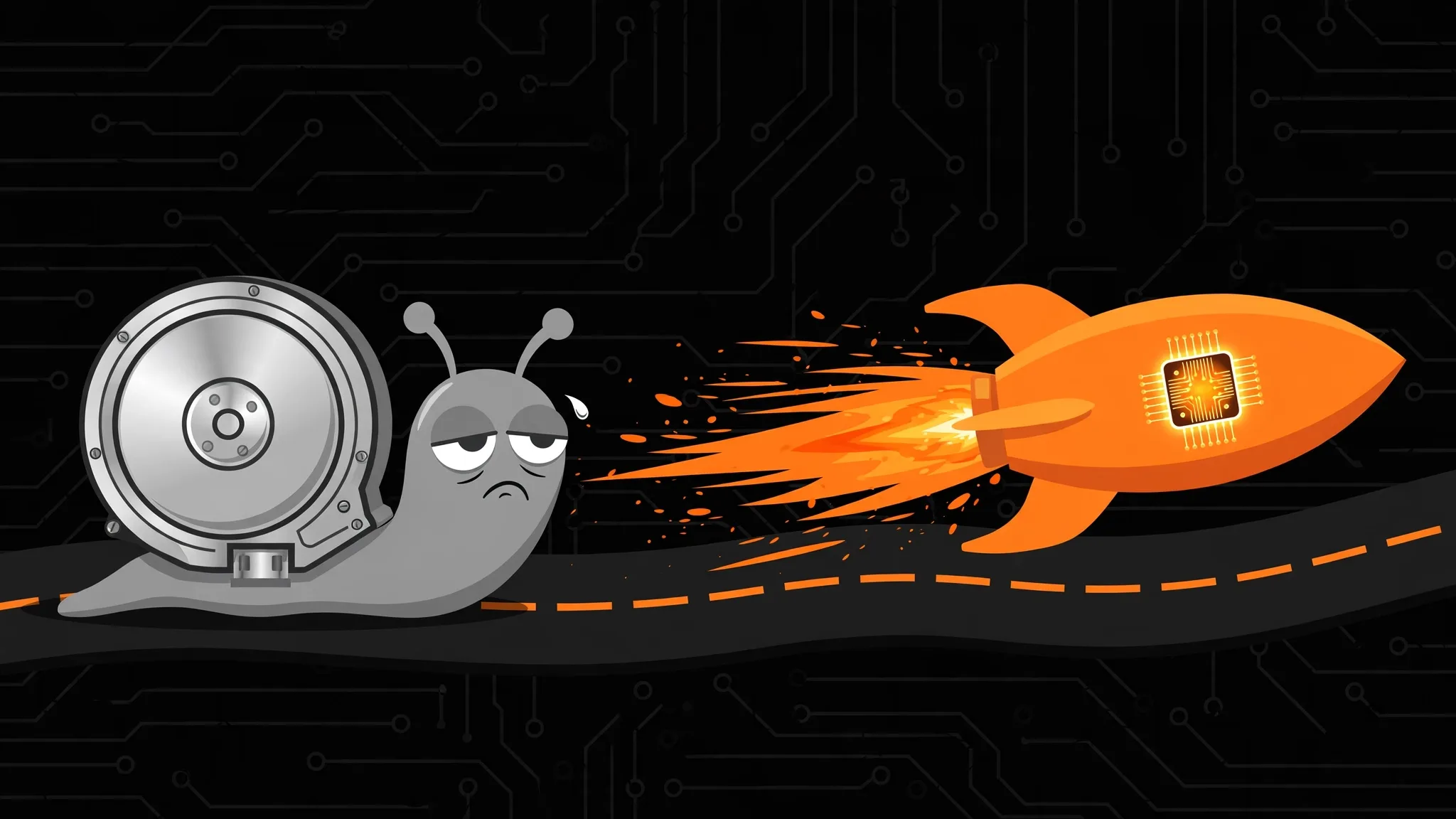
SSD adalah tempat penyimpanan yang memakai chip memori. SSD singkatan dari Solid State Drive. Tidak ada piringan berputar di dalamnya. Tidak ada jarum yang bergerak. Data dibaca langsung dari chip, dan itu yang membuatnya jauh lebih cepat dari HDD.
Kalau laptopmu lemot secara umum dan kamu belum tahu penyebabnya, semua penyebab laptop lemot dibahas lengkap di panduan yang sama, dari RAM sampai program startup. Di sini kita fokus ke satu hal: apa itu SSD dan kenapa ia membuat laptop terasa jauh lebih cepat.
Apa itu SSD, dalam satu kalimat
SSD, singkatan dari Solid State Drive, adalah tempat penyimpanan data di laptop dan komputer yang memakai chip memori flash. Semua datamu tinggal di chip itu. Sistem Windows tinggal di sana. Aplikasi, foto, dan dokumenmu juga.
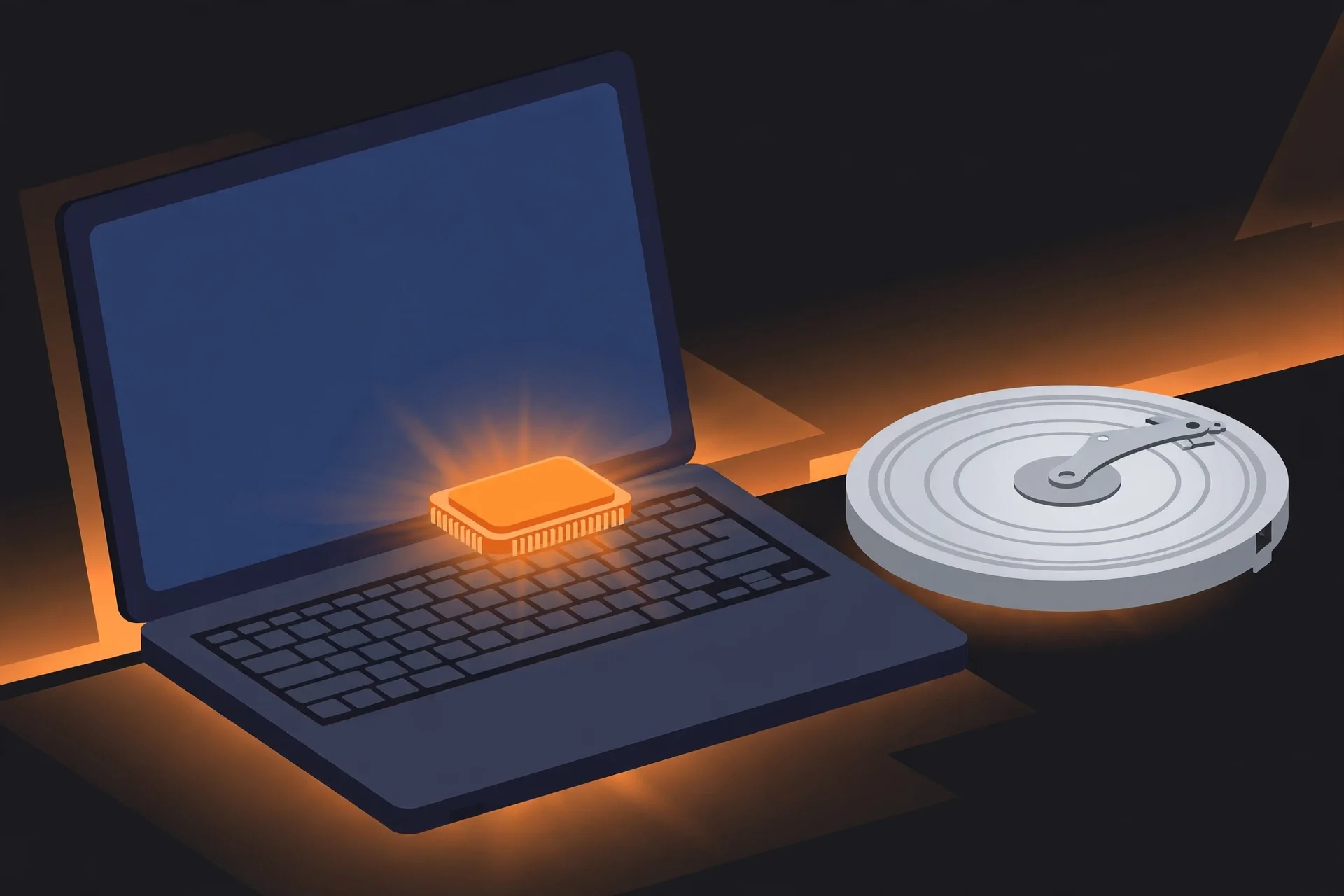
Bayangkan HDD seperti pemutar piringan hitam. Piringannya harus berputar, dan jarumnya harus bergerak mencari bagian yang mau dibaca. SSD seperti rak buku yang terbuka. Semua buku langsung terjangkau, tanpa perlu memutar apa pun. Itu sebabnya SSD terasa jauh lebih cepat.
Kata solid state artinya tidak ada komponen bergerak. Tidak ada piringan. Tidak ada motor. Tidak ada jarum. Bagian yang bergerak adalah bagian yang paling mudah aus dan paling lambat. SSD membuang semua itu.
Cara kerja SSD, sederhananya
Di dalam SSD ada dua bagian utama. Chip memori flash menyimpan datanya. Controller mengatur keluar masuknya data.
Data disimpan sebagai muatan listrik di sel-sel kecil di dalam chip. Controller tahu sel mana yang menyimpan apa. Saat kamu membuka file, controller langsung mengambilnya dari sel yang tepat. Tidak ada yang perlu berputar atau bergeser dulu.
Data di SSD tidak hilang saat laptop mati. SSD termasuk penyimpanan non-volatile. Beda dengan RAM yang isinya hilang begitu listrik padam.
RAM bukan SSD
RAM adalah meja kerja. Datanya hanya ada selama laptop menyala. SSD adalah lemari. Datanya tetap ada walau laptop mati berhari-hari. Kalau mau penjelasan lengkapnya, baca penjelasan lengkap RAM dan ROM.
Fungsi SSD di laptop sehari-hari
Fungsi SSD adalah menyimpan semua yang dibutuhkan laptop dan mengambilnya dengan cepat. Tiga hal yang paling terasa bedanya: menyalakan laptop, membuka aplikasi, dan memindahkan file.
Dalam pengujian, laptop HDD umumnya butuh sekitar satu menit atau lebih untuk sampai ke desktop. Laptop SSD SATA umumnya butuh belasan sampai 20-an detik. Laptop NVMe umumnya butuh sekitar 10 sampai 15 detik. Angka pastinya tergantung laptop, versi Windows, dan aplikasi startup. Polanya selalu sama: HDD paling lambat, SSD jauh lebih cepat.
Aplikasi juga terasa bedanya. Di HDD, aplikasi berat bisa butuh 5 sampai 10 detik untuk terbuka. Di SSD, aplikasi yang sama umumnya terbuka dalam 1 sampai 2 detik. Memindahkan file besar juga jauh lebih cepat. SSD membaca dan menulis data berkali-kali lipat lebih cepat dari HDD.
Kami pernah memakai laptop HDD yang butuh lebih dari satu menit untuk sampai ke desktop. Setelah ganti ke SSD, laptop yang sama terasa seperti laptop baru.
SSD vs HDD, bedanya yang terasa
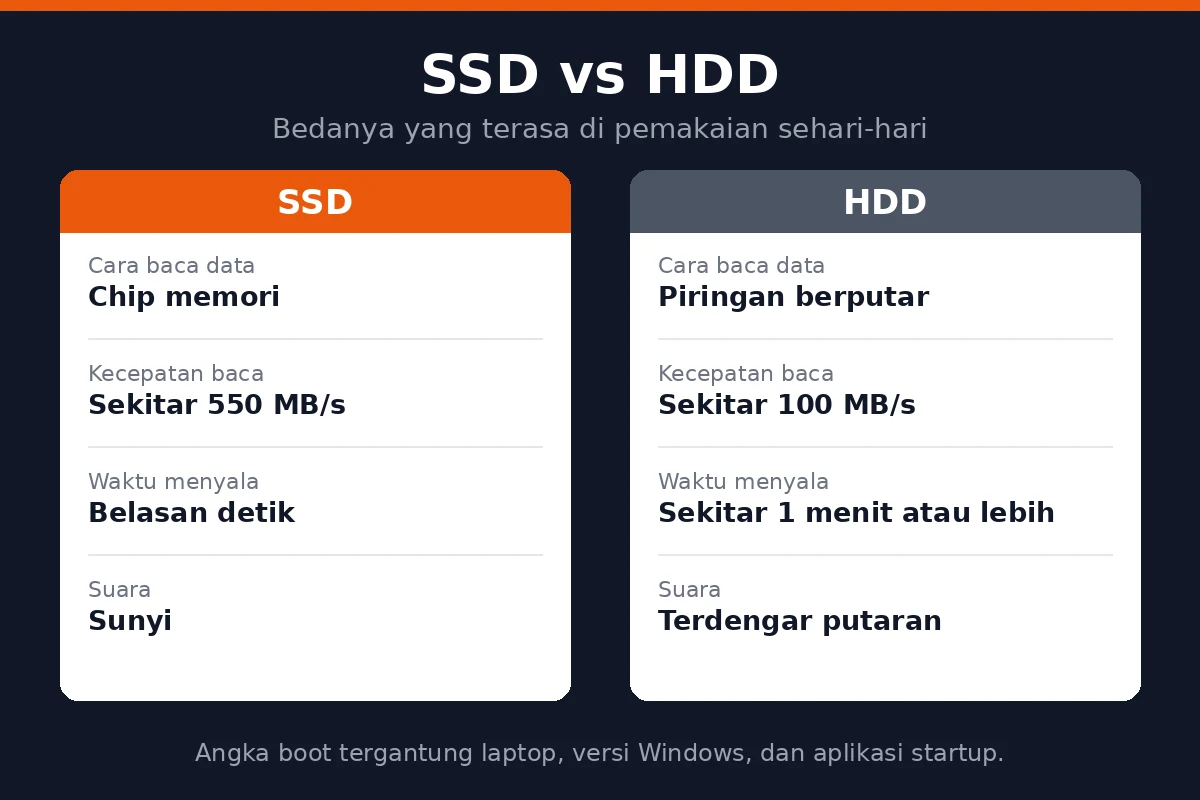
Tabel ini merangkum beda yang paling terasa di pemakaian sehari-hari.
| Pembanding | SSD | HDD |
|---|---|---|
| Cara membaca data | Chip memori, tanpa gerakan | Piringan berputar dan jarum bergerak |
| Kecepatan baca | Sekitar 550 MB/s untuk SATA, NVMe berkali-kali lipat | Sekitar 100 MB/s |
| Suara | Sunyi | Kadang terdengar putaran dan klik |
| Tahan benturan | Lebih tahan, tidak ada bagian bergerak | Lebih rentan, piringan dan jarum bisa rusak |
| Harga per GB | Lebih mahal | Lebih murah |
| Cocok untuk | Sistem Windows dan aplikasi | Arsip file besar yang jarang dibuka |
Perbandingan lengkapnya, termasuk kapan HDD masih masuk akal, ada di perbandingan lengkap HDD dan SSD.
Laptop kamu pakai SSD atau HDD? Cek 30 detik
Kamu tidak perlu membongkar laptop untuk mengetahuinya. Windows sudah memberi tahu lewat Task Manager.
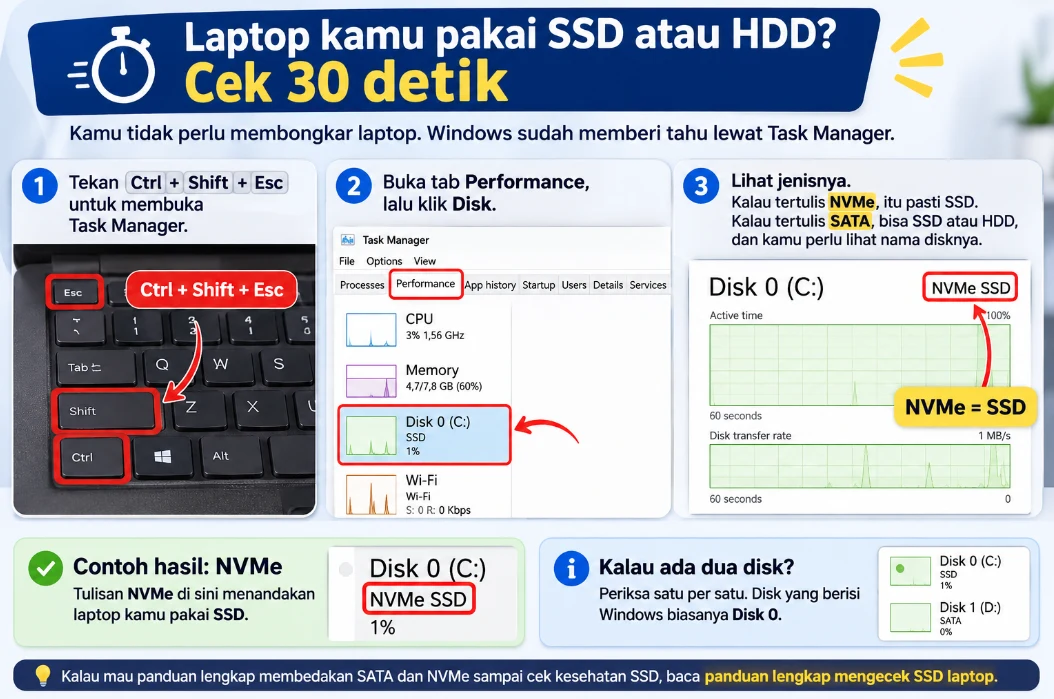
- Tekan Ctrl + Shift + Esc untuk membuka Task Manager.
- Buka tab Performance, lalu klik Disk.
- Lihat jenisnya. Kalau tertulis NVMe, itu pasti SSD. Kalau tertulis SATA, itu bisa SSD atau HDD, dan kamu perlu melihat nama disknya.
Kami mengeceknya dengan cara ini di laptop sehari-hari, dan tulisan NVMe langsung menjawab pertanyaannya.
Kalau laptopmu punya dua disk, periksa satu per satu. Disk yang berisi Windows biasanya Disk 0. Kalau mau panduan lengkap dengan cara membedakan SATA dan NVMe sampai cek kesehatan SSD, baca panduan lengkap mengecek SSD laptop.
Kapan laptop perlu ganti ke SSD
Empat tanda ini menunjuk ke storage sebagai penyebab lemot. Laptop butuh lebih dari satu menit untuk menyala. Disk menunjukkan 100 persen di Task Manager padahal kamu tidak membuka apa-apa. Aplikasi lambat dibuka padahal prosesor dan RAM masih cukup. Laptop sering tidak merespons saat membuka file.
Cek dulu sebelum beli. Kalau laptopmu ternyata sudah memakai SSD, penyebab lemotnya ada di tempat lain. Suhu yang terlalu panas juga bisa membuat laptop melambat, jadi ada baiknya mengecek suhu laptop sebelum memutuskan upgrade.
Ganti ke SSD adalah upgrade yang paling terasa untuk laptop yang masih memakai HDD. Untuk laptop yang sudah memakai SSD, uangnya lebih baik dipakai untuk RAM atau untuk mengatasi penyebab lainnya.
Jenis SSD sekilas, biar tidak salah beli
SSD punya dua jalur utama: SATA dan NVMe. SATA lebih lambat dan umumnya lebih murah. NVMe jauh lebih cepat dan memakai slot M.2. M.2 itu bentuk fisiknya, bukan jenis lain. Jangan salah beli: slot dan kuncinya harus cocok dengan laptopmu. Penjelasan lengkapnya, dari generasi PCIe sampai jatah tulis, ada di jenis-jenis SSD dan cara memilihnya.
Sekarang kamu tahu apa itu SSD, cara kerjanya, dan cara mengecek laptopmu. Langkah berikutnya tergantung laptopmu: cek tipenya dulu, baru putuskan perlu ganti atau tidak.
Pertanyaan yang sering ditanyakan
Apakah SSD bisa rusak?
Ya, seperti komponen lain. Sel flash aus setelah banyak siklus tulis, dan controller bisa gagal. Untuk pemakaian biasa, SSD umumnya bertahan bertahun-tahun. Backup tetap wajib, karena tidak ada penyimpanan yang abadi.
Apakah data hilang kalau SSD dicabut?
Tidak. SSD menyimpan data tanpa listrik. Data baru hilang kalau chipnya rusak atau datanya dihapus. Sama seperti flashdisk: dicabut, datanya tetap ada.
Apakah SSD perlu defrag?
Tidak. Windows sudah mengurus SSD lewat TRIM otomatis. Defrag manual tidak membuatnya lebih cepat dan hanya menambah aus. Biarkan jadwal optimasi Windows tetap menyala.
Apakah ganti SSD menghapus data dan membatalkan garansi?
Dua hal berbeda. Soal data: cloning memindahkan semuanya apa adanya, termasuk partisi. Install ulang menghapus isi drive sistem, jadi backup dulu. Partisi D dan E di drive yang sama ikut hilang kalau tidak di-clone atau di-backup. Soal garansi: umumnya tidak langsung batal kalau pemasangan benar dan tidak merusak apa pun, tapi aturannya beda tiap merek dan model. Cek buku garansi atau situs resmi merek laptopmu sebelum membuka bodi, dan simpan drive lamanya.