Tutorial Windows dan PC
Cara Cek Suhu Laptop Windows 11 dan 10, Plus Suhu Normalnya
- Windows tidak punya tampilan suhu CPU bawaan. Task Manager hanya menampilkan suhu GPU.
- Cara paling andal: aplikasi gratis Core Temp, HWMonitor, atau HWiNFO.
- Tidak ada satu angka normal untuk semua laptop. Laptop gaming memang lebih panas saat beban berat.
- Waspada kalau suhu bertahan di atas 90°C saat pemakaian ringan.
Cara cek suhu laptop yang paling andal adalah memakai aplikasi gratis seperti Core Temp atau HWMonitor. Windows tidak menampilkan suhu CPU di mana pun, jadi tidak ada cara bawaan yang bisa diandalkan saat laptop sedang dipakai.
Kami pernah mengira sebuah laptop bermasalah karena bodinya terasa panas. Setelah suhunya dicek dengan angka, ternyata masih normal. Pengalaman itu yang membuat panduan ini ditulis: suhu harus diukur, bukan dirasakan.
Kalau laptopmu juga terasa lambat, panduan cara mengatasi laptop lemot membahas langkah lengkapnya. Laptop yang kepanasan bisa melambat sendiri lewat throttling, yaitu cara prosesor menurunkan kecepatannya supaya suhunya turun.
Jangan Ukur Suhu Pakai Tangan
Tangan bukan alat ukur suhu. Laptop bisa terasa panas di keyboard padahal suhu prosesornya normal.
Contohnya dari komunitas: ada laptop yang keyboardnya terasa panas, tapi Core Temp hanya menunjukkan 37°C. Suhu casing bukan suhu inti prosesor. Material bodi, suhu ruangan, dan posisi laptop ikut memengaruhi apa yang kamu rasakan.
Diagnosis harus memakai angka: suhu CPU, beban kerja, dan kecepatan clock. Tiga angka itu yang dibaca aplikasi di sini.
Berapa Suhu Laptop Normal?
Suhu laptop normal tidak punya satu angka untuk semua model. Setiap prosesor punya batas panas sendiri yang disebut TjMax. TjMax adalah suhu maksimum yang diizinkan sebelum prosesor melambat sendiri.
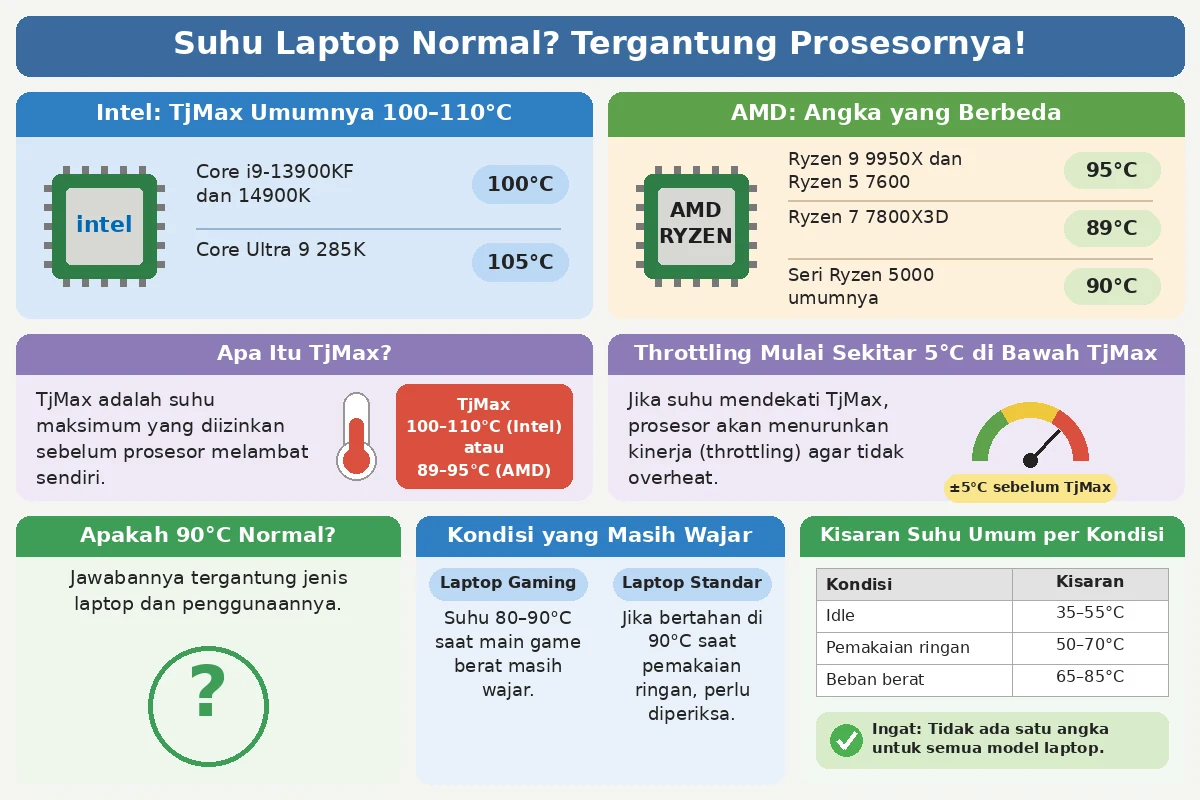
Intel umumnya memasang TjMax 100 sampai 110°C, tergantung model. Contohnya Core i9-13900KF dan 14900K di 100°C, sedangkan Core Ultra 9 285K di 105°C.
AMD memakai angka yang berbeda. Ryzen 9 9950X dan Ryzen 5 7600 punya TjMax 95°C, Ryzen 7 7800X3D 89°C, dan seri Ryzen 5000 umumnya 90°C. Throttling biasanya mulai sekitar 5°C di bawah TjMax.
Jadi, jawaban untuk pertanyaan "apakah 90°C normal" tergantung laptopnya. Laptop standar yang bertahan di 90°C saat pemakaian ringan perlu diperiksa. Laptop gaming yang menyentuh 80 sampai 90°C saat main game berat masih wajar.
Tabel ini memberi kisaran umum per kondisi, bukan patokan mutlak.
| Kondisi | Kisaran yang umum | Perlu diperiksa kalau |
|---|---|---|
| Idle, laptop menyala tanpa beban | 35–55°C | Di atas 60°C terus-menerus |
| Pemakaian ringan, browsing dan dokumen | 50–70°C | Bertahan di atas 80°C |
| Beban berat, game dan render | 65–85°C, laptop gaming sampai 90°C | Mendekati TjMax atau laptop melambat |
Lonjakan sesaat ke angka tinggi itu normal. Yang perlu diwaspadai adalah suhu tinggi yang bertahan lama, terutama saat pemakaian ringan.
Cara Cek Suhu Laptop Tanpa Aplikasi, dan Batasnya
Windows tidak menyediakan cara bawaan untuk melihat suhu CPU saat laptop berjalan. Tiga cara yang sering diajarkan punya batas masing-masing, dan kamu perlu tahu batas itu sebelum mencoba.
BIOS atau UEFI bisa menampilkan suhu CPU, tapi hanya saat laptop baru dinyalakan. Angka yang terlihat adalah suhu idle, dan cara ini tidak bisa memantau suhu saat bekerja.
Task Manager hanya menampilkan suhu GPU. Buka tab Performance, lalu lihat bagian GPU.
Perintah PowerShell dan WMI sering diajarkan sebagai cara bawaan, tapi hasilnya sering kosong atau tidak akurat. Windows memang tidak mengekspos suhu CPU lewat jalur itu secara andal. Jangan buang waktu di cara ini.
Kalau mau angka yang bisa dipegang, pakai aplikasi di bawah ini. Ketiganya gratis.
Aplikasi Cek Suhu Laptop Gratis yang Bisa Dipakai
Pilih aplikasinya sesuai kebutuhanmu:
| Aplikasi | Paling cocok untuk | Catatan |
|---|---|---|
| Core Temp | Cek cepat dan pantauan di tray | Angka berubah merah di 90°C sebagai peringatan |
| HWMonitor | Melihat semua sensor sekaligus | Tampilkan kolom Min dan Max |
| HWiNFO | Diagnosis throttling yang muncul hilang | Bisa merekam data ke file CSV |
Unduh ketiganya hanya dari situs resmi: alcpu.com untuk Core Temp, cpuid.com untuk HWMonitor, dan hwinfo.com untuk HWiNFO. Jangan unduh dari situs lain yang meniru nama aplikasinya.
Di bawah ini langkah memakai Core Temp, karena tampilannya paling sederhana untuk pemula. Langkahnya berlaku untuk Windows 11 dan Windows 10.
Cara ini yang kami pakai sendiri saat pertama kali mengecek suhu laptop.
- Unduh Core Temp dari alcpu.com, lalu jalankan installernya. Saat instalasi, perhatikan halaman ketiga: hapus centang pada software bawaan yang ditawarkan. Jangan klik Next tanpa membaca halaman itu.
- Buka Core Temp setelah terpasang. Suhu tiap core langsung terlihat di jendela utama, bersama beban kerja dan kecepatan clock.
- Perhatikan ikon kecil di system tray, di kanan bawah layar. Ikon itu menampilkan suhu secara live tanpa membuka jendela.
Kalau laptopmu memakai prosesor AMD dan kamu memakai HWiNFO, baca angka CPU Package atau Tctl/Tdie. Angka itu lebih mewakili kondisi prosesor dibanding satu core saja.
Kalau angkanya menyentuh 90°C, Core Temp mengubah warnanya jadi merah. Itu peringatan, bukan vonis. Lihat apakah suhunya bertahan atau hanya lonjakan sesaat.
Cara Membaca Angkanya Supaya Tidak Salah Paham
Angka suhu baru bermakna kalau dibaca dengan konteksnya. Empat aturan ini mencegah salah paham.
- Bandingkan suhu idle dan suhu beban. Laptop yang sempat menyentuh 90°C saat render berat sangat berbeda dengan laptop yang bertahan di 90°C saat browsing.
- Lihat kolom Max setelah satu sesi penuh. Lonjakan sesaat itu normal, angka tertinggi setelah dipakai lama yang lebih penting.
- Jangan samakan suhu SSD dengan suhu CPU. CrystalDiskInfo menampilkan suhu SSD, dan angkanya memang berbeda. Panduan cara cek SSD laptop membahas kondisi SSD terpisah.
- Catat angkanya sebelum dan sesudah perbaikan, supaya hasilnya bisa dibandingkan.
Suhu Tinggi Terus, Apa yang Harus Dilakukan?
Kalau suhu tinggi bertahan, lakukan perbaikan dari yang paling mudah dulu.
Patokan yang kami pakai: catat suhu sebelum dibersihkan, lalu bandingkan sesudahnya. Selisihnya yang membuktikan perbaikan berhasil.
Bersihkan debu di kipas dan heatsink. Debu yang menumpuk adalah penyebab paling umum laptop adem menjadi panas. Kalau belum pernah dibongkar, serahkan ke teknisi.
Kalau suhu tetap tinggi setelah dibersihkan, thermal paste laptop yang sudah kering bisa jadi penyebabnya. Pasta yang kering tidak lagi menghantarkan panas dengan baik.
Tanpa membongkar, ada satu pengaturan yang bisa dicoba: turunkan Maximum processor state ke 99% di pengaturan daya. Di kebanyakan CPU, pengaturan ini mematikan turbo boost, dan suhu bisa turun 15 sampai 30°C.
Pahami trade-off-nya: performa turun sedikit untuk pemakaian ringan, dan 15 sampai 25% di game atau beban berat. Di laptop Intel hybrid modern, efeknya bisa parsial. Cek lagi suhunya sesudah diubah.
Ubah pengaturannya lewat jalur ini:
Terakhir, cek aplikasi bawaan merek laptopmu. MyASUS, Lenovo Vantage, dan Dell SupportAssist menyediakan mode Silent atau Balanced yang menurunkan suhu tanpa pengaturan manual.
Pertanyaan yang sering ditanyakan
Apakah suhu laptop 90°C normal?
Tergantung laptop dan bebannya. Laptop gaming yang menyentuh 90°C saat main game berat masih wajar. Laptop standar yang bertahan di 90°C saat browsing perlu diperiksa. Patokan pastinya adalah TjMax prosesormu.
Apakah Task Manager bisa menampilkan suhu CPU?
Tidak. Task Manager hanya menampilkan suhu GPU di tab Performance. Untuk suhu CPU, pakai aplikasi pihak ketiga. Core Temp, HWMonitor, dan HWiNFO ketiganya bisa dipakai.
Aplikasi cek suhu laptop mana yang paling ringan?
Core Temp. Tampilannya sederhana, fokus ke suhu CPU, dan punya ikon suhu live di system tray.
Berapa suhu idle laptop yang normal?
Umumnya 35 sampai 55°C. Kalau idle bertahan di atas 60°C, periksa debu di kipas atau pasta kering.
Apakah suhu SSD sama dengan suhu CPU?
Tidak. Keduanya sensor yang berbeda. Jangan menilai kondisi CPU dari suhu SSD.