Tutorial Windows dan PC
Jenis SSD: Perbedaan SATA dan NVMe, Generasi PCIe, dan Cara Memilihnya
- SSD dibedakan oleh tiga hal: bentuk fisiknya, jalurnya, dan protokolnya.
- SSD NVMe Gen 4 bisa 13 kali lebih cepat dari SSD SATA di atas kertas.
- Kecepatan nyata dibatasi slot laptopmu, bukan angka di kemasan.
- Sebelum membeli, periksa jenis slot, ukuran dan kunci M.2, generasi slot, serta TBW dan garansi.
Jenis SSD yang tepat untuk laptopmu ditentukan oleh slotnya, bukan oleh angka kecepatan di kemasan. Tiga hal yang harus cocok adalah bentuk fisiknya, jalurnya, dan generasinya. Kalau satu saja tidak cocok, SSD baru bisa tidak terdeteksi atau berjalan setengah kecepatan.
Di forum dan grup Facebook, cerita yang paling sering muncul adalah SSD baru yang tidak terdeteksi sama sekali. Penyebabnya hampir selalu sama: pembeli tidak memeriksa slot laptopnya sebelum membeli. Kalau laptopmu juga terasa lambat, panduan lengkap mengatasi laptop lemot membahas semua langkahnya, dan mengganti penyimpanan adalah salah satu langkah yang paling terasa.
Panduan ini menjelaskan ketiganya satu per satu. Kamu akan tahu bedanya SSD SATA vs NVMe serta cara membaca generasi PCIe.
Arti NAND dan TBW serta fungsi DRAM juga dijelaskan dengan bahasa sederhana. Di bagian akhir ada 4 cek sebelum membeli dan peringatan soal SSD palsu.
M.2, SATA, dan NVMe Bukan Tiga Jenis yang Sejajar
M.2 adalah bentuk fisik SSD, bukan kecepatannya. SATA dan PCIe adalah jalur yang membawa data. NVMe adalah protokol yang berjalan di atas jalur PCIe.
Kebingungan muncul karena ketiganya sering ditulis sejajar di toko. Label M.2 di kemasan tidak menjamin kecepatan NVMe. SSD M.2 bisa memakai jalur SATA dan kecepatannya sama dengan SSD SATA biasa.
Sebelum membaca angka kecepatan, tanyakan tiga hal ini tentang SSD yang kamu incar:
- Bentuknya apa: M.2 atau 2,5 inci?
- Jalurnya apa: SATA atau PCIe?
- Protokolnya apa: NVMe atau AHCI?
Tiga jawaban itu menentukan apakah SSD tersebut cocok untuk laptopmu. Angka kecepatan baru berarti setelah ketiganya cocok.
SSD SATA vs NVMe: Bedanya di Jalur, Bukan di Bentuk
SSD SATA memakai jalur SATA yang mentok di sekitar 550 MB/s. SSD NVMe memakai jalur PCIe dan kecepatannya mengikuti generasinya. Di atas kertas, SSD NVMe Gen 4 bisa 13 kali lebih cepat dari SSD SATA.
| Pembanding | SSD SATA | SSD NVMe |
|---|---|---|
| Jalur | SATA III | PCIe |
| Kecepatan baca | Sekitar 500-550 MB/s | Sekitar 3.500-14.500 MB/s, tergantung generasi |
| Bentuk | 2,5 inci atau M.2 | M.2 (umumnya) |
| Cocok untuk | Laptop lama dan slot SATA-only | Laptop dengan slot PCIe/NVMe |
Kecepatan bukan satu-satunya pembeda. NVMe mendukung 65.535 antrean dengan 65.536 perintah tiap antrean. AHCI yang dipakai SSD SATA hanya punya satu antrean dengan 32 perintah.
Itu tidak berarti SSD SATA tidak layak dibeli. SSD SATA adalah peningkatan paling terasa untuk laptop lama yang hanya punya slot SATA. Harganya umumnya lebih murah untuk kapasitas yang sama.
Kalau kamu masih memakai hard disk, perbedaan HDD dan SSD menjelaskan kenapa ganti ke SSD adalah langkah pertama yang paling terasa. Fokus panduan ini adalah memilih jenis SSD-nya setelah kamu memutuskan pindah ke SSD.
Ukuran dan Kunci M.2: 2280, 2242, dan Lekukan yang Menentukan
Angka pada SSD M.2 menyatakan ukurannya dalam milimeter. Angka 2280 berarti lebar 22 mm dan panjang 80 mm. Angka 2242 berarti lebar 22 mm dan panjang 42 mm.
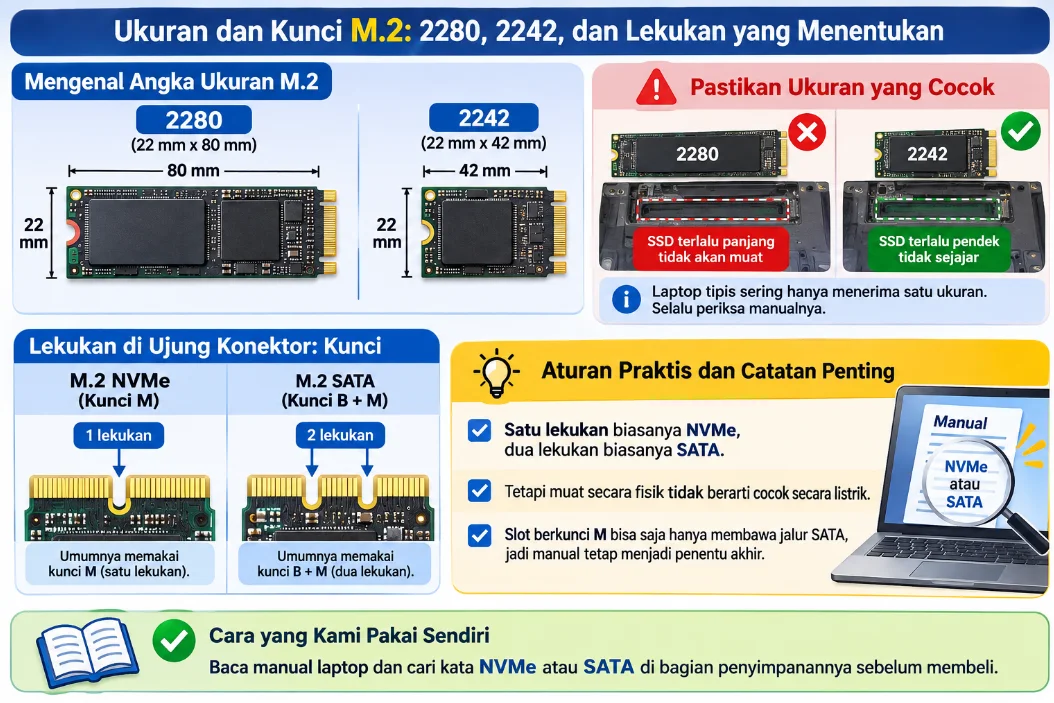
SSD yang terlalu panjang tidak akan muat di slot yang pendek. SSD yang terlalu pendek tidak sejajar dengan sekrup penguncinya. Laptop tipis sering hanya menerima satu ukuran, jadi periksa manualnya.
Lekukan di ujung konektor SSD disebut kunci. SSD NVMe umumnya memakai kunci M dengan satu lekukan. SSD M.2 SATA umumnya memakai kunci B+M dengan dua lekukan.
Aturan praktisnya: satu lekukan biasanya NVMe, dua lekukan biasanya SATA. Tetapi muat secara fisik tidak berarti cocok secara listrik. Slot berkunci M bisa saja hanya membawa jalur SATA, jadi manual tetap menjadi penentu akhir.
Cara yang kami pakai sendiri: baca manual laptop dan cari kata NVMe atau SATA di bagian penyimpanannya sebelum membeli.
Generasi PCIe: Gen 3, Gen 4, dan Gen 5
Generasi PCIe menentukan batas kecepatan jalur antara SSD dan prosesor. Setiap generasi kira-kira melipatgandakan generasi sebelumnya. SSD Gen 4 di slot Gen 3 hanya berjalan pada kecepatan Gen 3.
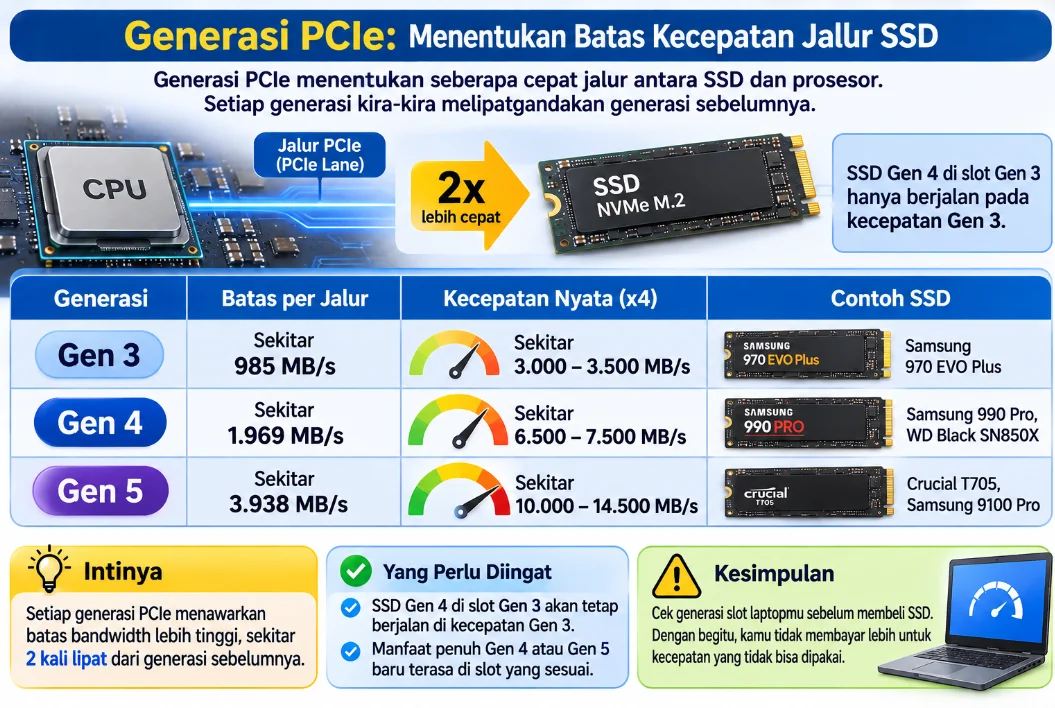
| Generasi | Batas per jalur | Kecepatan nyata (x4) | Contoh SSD |
|---|---|---|---|
| Gen 3 | Sekitar 985 MB/s | Sekitar 3.000-3.500 MB/s | Samsung 970 EVO Plus |
| Gen 4 | Sekitar 1.969 MB/s | Sekitar 6.500-7.500 MB/s | Samsung 990 Pro, WD Black SN850X |
| Gen 5 | Sekitar 3.938 MB/s | Sekitar 10.000-14.500 MB/s | Crucial T705, Samsung 9100 Pro |
Pembatas slot ini tidak membawa peringatan apa pun. Windows tetap boot normal dan SSD tetap bekerja. Masalahnya baru ketahuan saat transfer file besar terasa lebih lambat dari angka di kemasan.
Itu tidak berarti Gen 5 selalu layak dibeli. Boot Windows dan buka aplikasi hampir tidak terasa bedanya antar generasi. Gen 5 baru terasa saat memindahkan file sangat besar secara rutin.
Patokan yang kami pakai: kalau slot laptopmu Gen 3, SSD Gen 4 yang mahal tidak akan berlari lebih cepat dari batas slotnya.
NAND dan TBW: Jatah Tulis SSD yang Jarang Dibaca Pembeli
NAND adalah chip yang menyimpan datamu di dalam SSD. Jenis NAND menentukan daya tahan tulisnya. TBW menyatakan jatah tulis total yang dijamin garansi.
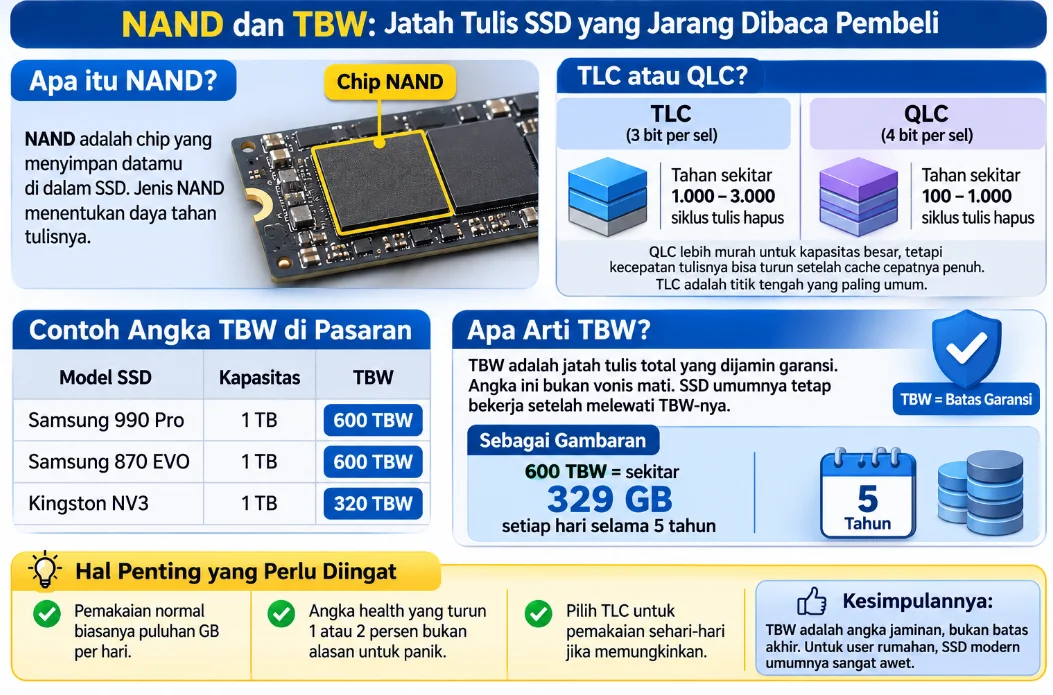
SSD konsumen umumnya memakai NAND TLC atau QLC. TLC menyimpan 3 bit per sel dan tahan sekitar 1.000 sampai 3.000 siklus tulis hapus. QLC menyimpan 4 bit per sel dan tahan sekitar 100 sampai 1.000 siklus.
QLC lebih murah untuk kapasitas besar karena satu sel menampung lebih banyak data. Kelemahannya, kecepatan tulisnya jatuh setelah cache cepatnya penuh. TLC adalah titik tengah yang paling umum untuk pemakaian sehari-hari.
TBW itu apa, sederhananya?
TBW adalah jatah tulis SSD, batas total data yang dijamin garansi. Bayangkan garansi mobil: 5 tahun atau 100.000 km, mana yang tercapai duluan. Garansi SSD memakai pola yang sama: sekian tahun atau sekian TBW, mana yang tercapai duluan.
Yang dihitung hanya data yang ditulis ke SSD. Menyimpan file, menginstal aplikasi, dan menyalin data mengurangi jatahnya, membaca file tidak. TBW sering terlewat karena pembeli membandingkan kecepatan dan harga, padahal jatah tulis dua SSD seharga mirip bisa jauh berbeda.
Samsung 990 Pro 1TB dan Samsung 870 EVO 1TB sama-sama 600 TBW. Kingston NV3 1TB hanya 320 TBW.
Angka TBW bukan vonis mati. SSD umumnya tetap bekerja setelah melewati TBW-nya. TBW hanya batas yang dijamin garansi, dan pemakaian normal jarang mendekatinya.
Sebagai gambaran, 600 TBW berarti menulis sekitar 329 GB setiap hari selama 5 tahun. Pemakaian normal biasanya puluhan GB per hari. Angka health yang turun 1 atau 2 persen bukan alasan untuk panik.
DRAM dan HMB: Peta yang Menentukan Kecepatan Sehari-hari
DRAM di SSD menyimpan peta lokasi data yang disebut tabel FTL. Setiap operasi baca dan tulis harus membuka peta ini. SSD ber-DRAM membuka peta dari memori cepat, SSD tanpa DRAM harus mengambilnya dari NAND yang lebih lambat.
SSD tanpa DRAM memakai HMB untuk menutup sebagian selisihnya. HMB meminjam 32 sampai 64 MB RAM sistem untuk menyimpan sebagian peta. HMB mengembalikan peta, bukan cache baca atau cache tulis.
Perbedaannya paling terasa saat menulis file besar, menjalankan banyak tugas berat, atau saat SSD hampir penuh. Untuk boot dan buka aplikasi, SSD tanpa DRAM yang bagus hampir tidak terasa bedanya. Contoh SSD tanpa DRAM yang umum adalah WD Blue SN580 dan Kingston NV2.
Kejujurannya: HMB bukan kesetaraan. SSD ber-DRAM tetap lebih konsisten untuk beban berat. Kalau anggaranmu longgar dan SSD-nya untuk drive utama, DRAM layak dipertimbangkan.
Cara Memilih SSD: 4 Cek Sebelum Membeli
Memahami jenis SSD saja tidak cukup, kamu juga harus mencocokkannya dengan laptopmu. Empat cek ini mencegah salah beli yang paling sering terjadi. Lakukan semuanya sebelum membuka toko online.
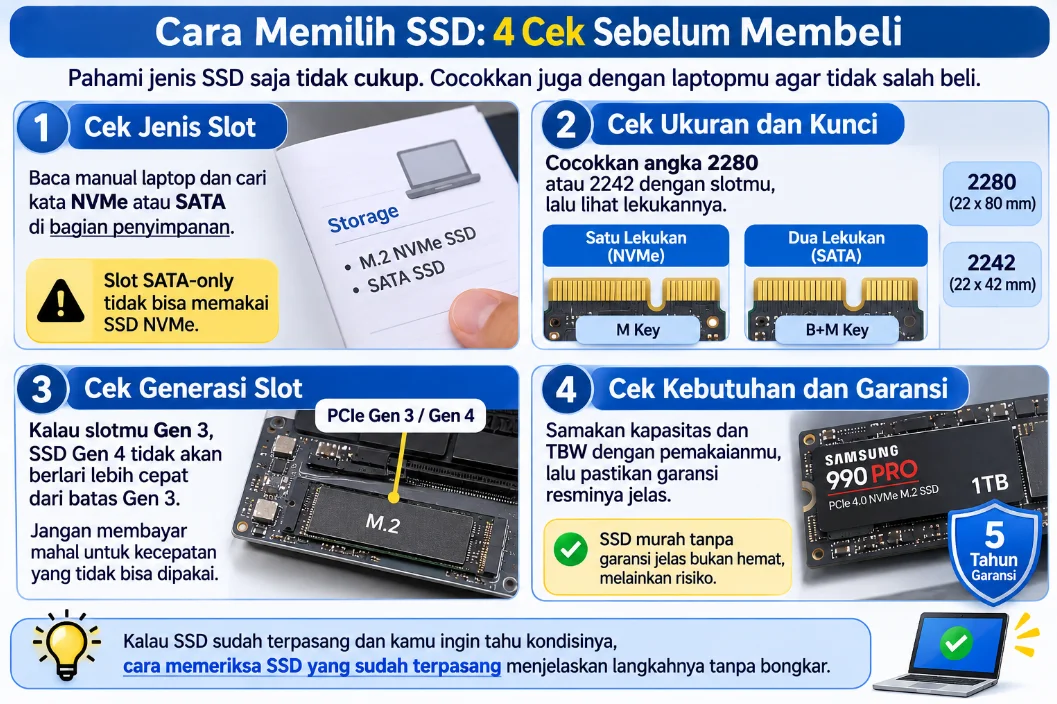
- Cek jenis slot. Baca manual laptop dan cari kata NVMe atau SATA di bagian penyimpanan. Slot SATA-only tidak bisa memakai SSD NVMe.
- Cek ukuran dan kunci. Cocokkan angka 2280 atau 2242 dengan slotmu, lalu lihat lekukannya: satu lekukan biasanya NVMe, dua lekukan biasanya SATA.
- Cek generasi slot. Kalau slotmu Gen 3, SSD Gen 4 tidak akan berlari lebih cepat dari batas Gen 3. Jangan membayar mahal untuk kecepatan yang tidak bisa dipakai.
- Cek kebutuhan dan garansi. Samakan kapasitas dan TBW dengan pemakaianmu, lalu pastikan garansi resminya jelas. SSD murah tanpa garansi jelas bukan hemat, melainkan risiko.
Kalau SSD sudah terpasang dan kamu ingin tahu kondisinya, cara memeriksa SSD yang sudah terpasang menjelaskan langkahnya tanpa bongkar.
Kalau kamu sudah tahu jenis SSD yang cocok untuk laptopmu, dua produk di bawah ini bisa jadi titik awal.
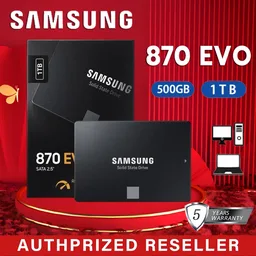
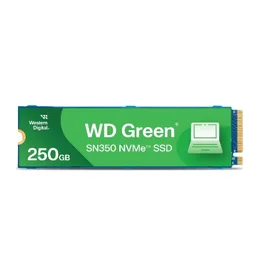
Link afiliasi. Kalau kamu beli lewat link ini, Ngopitekno dapat komisi kecil tanpa biaya tambahan buat kamu.
Awas SSD Palsu: Kapasitas Palsu dan Merek Plesetan
SSD palsu memakai firmware yang berbohong soal kapasitas. Chip aslinya kecil, umumnya 32 sampai 128 GB. Setelah tulis melewati kapasitas asli, file lama ditimpa secara diam-diam dan tidak bisa dipulihkan.
Modus ini paling banyak ada di drive eksternal murah tanpa merek. Tetapi SSD internal kloningan juga ada, termasuk yang meniru nama merek terkenal. Harga yang mustahil murah dan kapasitas yang tidak masuk akal adalah tanda bahaya pertama.
Uji SSD baru sebelum menyimpan file penting di dalamnya. H2testw menulis data ke seluruh kapasitas yang diklaim lalu membacanya kembali. Uji penuh untuk drive besar memakan waktu berjam-jam, tetapi itulah satu-satunya cek yang melewati kebohongan firmware.
Kebiasaan kami: SSD baru selalu diuji dengan H2testw sebelum dipakai menyimpan file penting. Satu hal yang bukan penipuan: SSD 1TB yang tampil sekitar 931 GB di Windows itu normal. Pabrikan dan Windows menghitung gigabyte dengan cara yang berbeda.
Pertanyaan yang sering ditanyakan
Apakah semua SSD M.2 itu NVMe?
Tidak. M.2 adalah bentuk fisiknya, sedangkan NVMe adalah protokolnya. SSD M.2 bisa memakai jalur SATA, dan kecepatannya sama dengan SSD SATA biasa. Periksa kunci konektor dan manual laptop untuk memastikannya.
Apakah SSD Gen 4 bisa dipasang di slot Gen 3?
Bisa. SSD Gen 4 tetap bekerja di slot Gen 3, tetapi kecepatannya dibatasi kecepatan Gen 3. Tidak ada peringatan apa pun, jadi periksa generasi slotmu sebelum membeli SSD Gen 4 yang mahal.
Apakah SSD rusak setelah TBW-nya habis?
Tidak otomatis. TBW adalah batas tulis yang dijamin garansi, bukan penghitung waktu mati. SSD umumnya tetap bekerja setelah melewati TBW-nya, tetapi garansinya bisa berakhir lebih cepat.
Apakah SSD tanpa DRAM layak dibeli?
Layak untuk pemakaian ringan, karena HMB menutup sebagian selisihnya. SSD tanpa DRAM terasa lambat saat menulis file besar, multitasking berat, atau saat hampir penuh. Untuk drive utama dan beban berat, SSD ber-DRAM lebih konsisten.
Kenapa SSD 1TB tampil 931 GB di Windows?
Karena pabrikan dan Windows menghitung gigabyte dengan cara yang berbeda. Pabrikan memakai 1 GB sama dengan 1 miliar byte, sedangkan Windows memakai hitungan biner yang lebih besar. Selisih itu normal dan bukan tanda SSD palsu.