Tutorial Windows dan PC
HDD vs SSD: Perbedaan dan Mana yang Bikin Laptop Lemot
- HDD pakai piringan magnet yang berputar, SSD pakai chip flash tanpa bagian bergerak.
- SSD SATA sekitar 3-5 kali lebih cepat dari HDD untuk file besar, dan jauh lebih cepat lagi untuk file kecil yang tersebar.
- Cek tipe storage di laptop lewat Task Manager, tanpa aplikasi tambahan.
- Ganti HDD ke SSD adalah upgrade paling terasa untuk laptop lemot, tapi cek dulu slot dan garansinya.
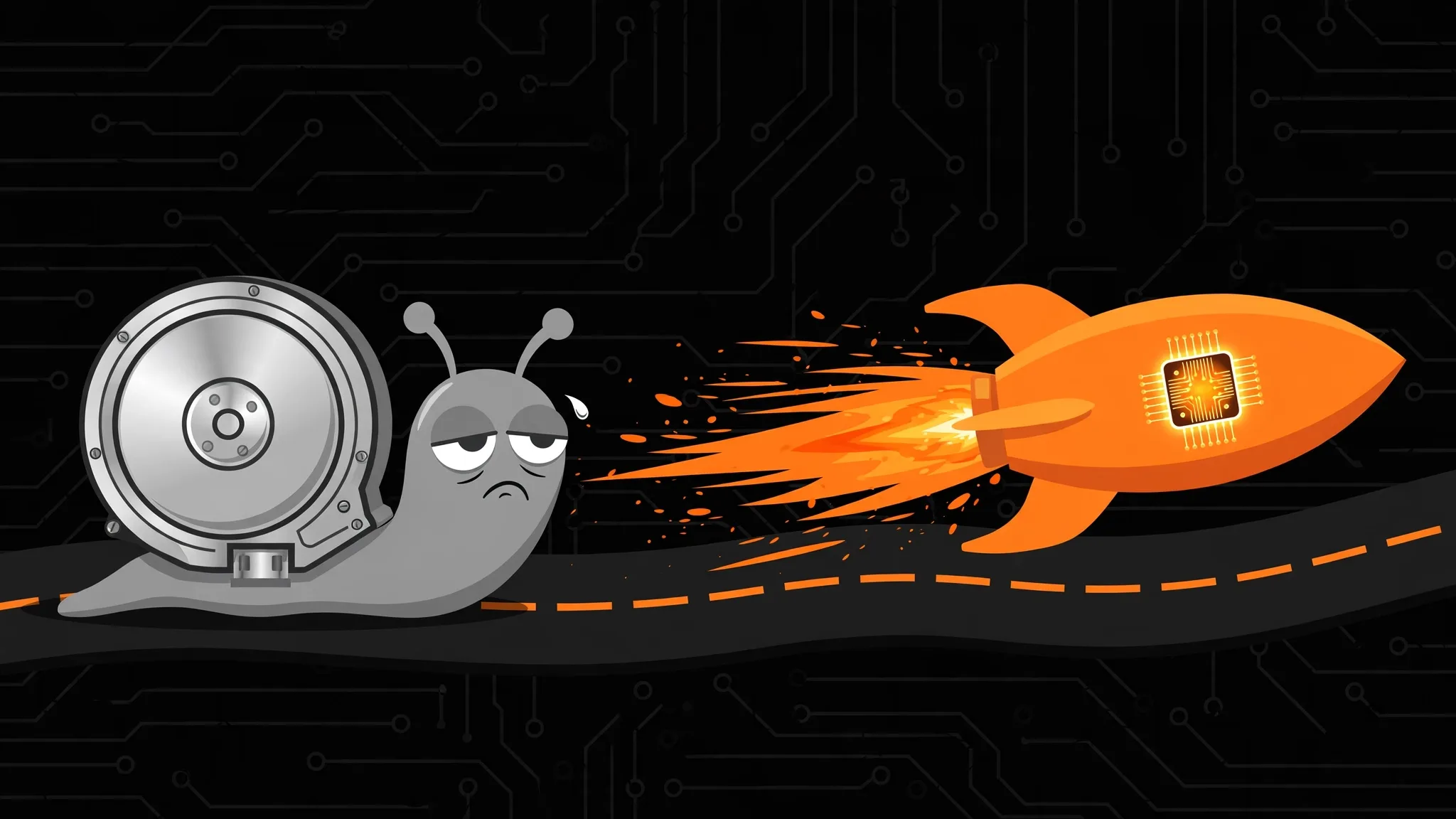
Jawaban singkatnya: SSD jauh lebih cepat dari HDD. Bukan cuma karena angka MB/s-nya lebih besar, tapi karena SSD tidak perlu menunggu piringan berputar dan kepala baca bergerak ke posisi yang tepat.
Kalau laptopmu lemot dan masih pakai HDD, ganti ke SSD biasanya perubahan yang paling terasa. Tapi sebelum beli, cek dulu laptopmu pakai HDD, SSD SATA, atau SSD NVMe. Ketiganya beda kecepatan dan beda slot, dan salah beli itu mahal.
Kalau laptopmu lemot, ada 7 langkah gratis yang bisa dicoba dulu sebelum memutuskan ganti SSD. Kami bahas di panduan cara mengatasi laptop lemot.
Perbedaan HDD dan SSD
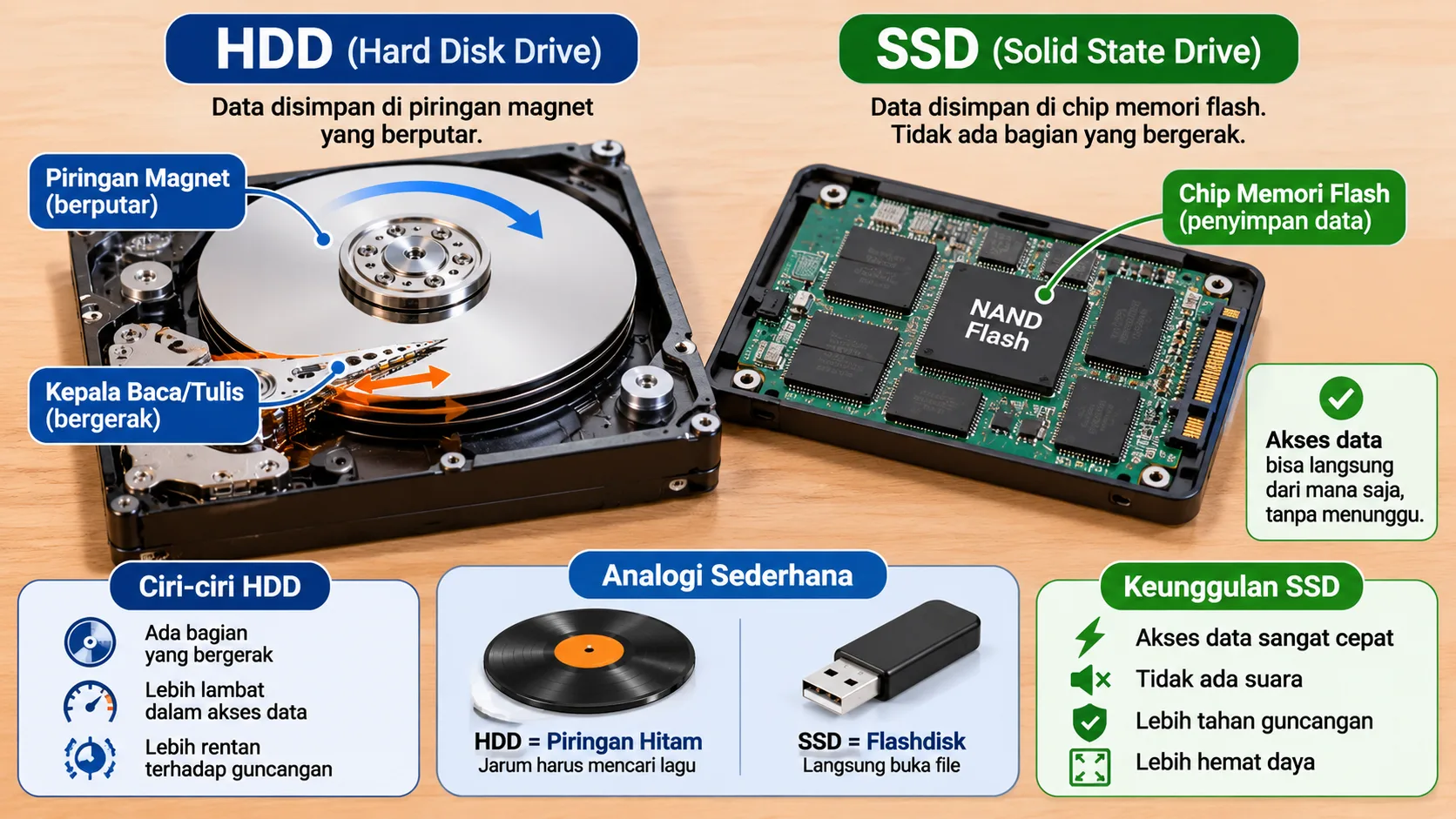
HDD (Hard Disk Drive) menyimpan data di piringan magnet yang berputar. Di dalamnya ada kepala baca/tulis yang bergerak mencari data, seperti jarum di piringan hitam.
SSD (Solid State Drive) menyimpan data di chip memori flash. Tidak ada bagian yang bergerak, jadi data bisa diambil dari mana saja tanpa menunggu.
| Aspek | HDD | SSD SATA | SSD NVMe |
|---|---|---|---|
| Cara kerja | Piringan magnet berputar | Chip flash | Chip flash |
| Kecepatan baca file besar | Sekitar 100-200 MB/s | Sekitar 500-550 MB/s | 3.000-7.000 MB/s |
| Kecepatan baca file kecil | Sangat lambat, kepala harus bergerak | Puluhan ribu operasi per detik | Ratusan ribu operasi per detik |
| Waktu tunggu (latency) | Sekitar 5-10 ms | Sekitar 0,05 ms | Sekitar 0,01-0,02 ms |
| Ketahanan guncangan | Rentan, ada bagian bergerak | Tahan guncangan | Tahan guncangan |
| Suara | Ada suara putaran | Senyap | Senyap |
| Harga per GB | Paling murah | Lebih mahal dari HDD | Paling mahal |
Angka di tabel adalah kisaran umum untuk drive konsumen. Kecepatan sebenarnya tergantung merek dan model.
Satu hal yang sering bikin bingung: klaim "SSD 25-100 kali lebih cepat dari HDD". Angka itu benar untuk file kecil yang tersebar, bukan untuk file besar.
Untuk file besar, SSD SATA sekitar 3-5 kali lebih cepat dari HDD. Jadi jangan bandingkan angka yang berbeda jenis.
Kenapa HDD Bikin Laptop Lemot
Laptop lemot sering bukan karena prosesornya lambat, tapi karena storage-nya tidak bisa mengikuti. HDD harus menunggu piringan berputar dan kepala bergerak ke posisi yang tepat setiap kali Windows butuh file kecil.
File kecil yang tersebar adalah makanan sehari-hari Windows: membuka aplikasi, memuat sistem, dan menulis file sementara. Di sinilah HDD paling lambat, karena setiap akses butuh gerakan fisik.
Gejala yang paling gampang dikenali: di Task Manager, kolom Disk menunjukkan 100 persen padahal kamu tidak sedang menyalin file besar. Itu tanda HDD kewalahan.
Saat RAM penuh, Windows memakai storage sebagai memori darurat (pagefile). Kalau storage-nya HDD, laptop terasa makin lambat karena setiap akses memori darurat harus menunggu piringan berputar. RAM dan storage itu beda, dan keduanya sama-sama bisa bikin laptop lemot.
Cara Cek Tipe Storage Laptopmu Sendiri
Sebelum beli SSD, cek dulu laptopmu pakai apa. Ini cara cek SSD laptop tanpa aplikasi tambahan.
Aturan baca yang paling penting: kalau tertulis NVMe, itu pasti SSD. Kalau tertulis SATA, itu bisa SSD atau HDD. Jadi kata "SATA" saja belum menjawab.
Cara paling gampang: tekan Ctrl+Shift+Esc untuk membuka Task Manager, pilih tab Performance, lalu klik Disk. Di situ tertulis jenis drive, misalnya "SSD (SATA)", "SSD (NVMe)", atau "HDD (SATA)".
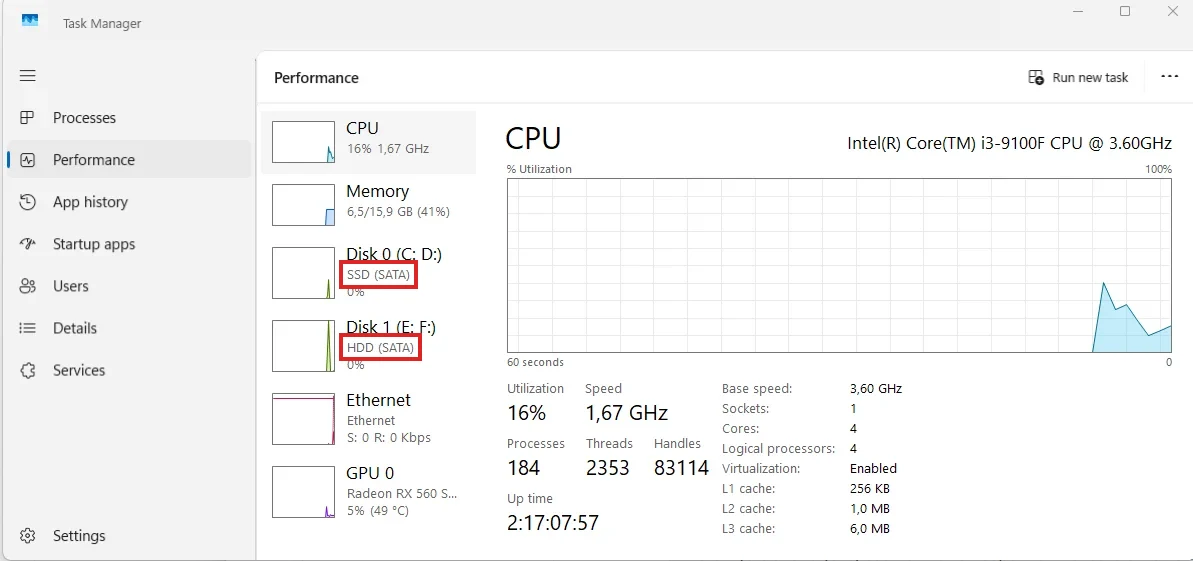
Kalau labelnya cuma "SSD" tanpa kurung, cek lewat Settings. Buka Settings, pilih System, lalu Storage, lalu Advanced storage settings, lalu Disks and volumes, lalu Properties. Di situ ada kolom Media dan Bus type yang menjelaskan jenisnya.
Cara lain: buka Device Manager, buka bagian Disk drives, lalu baca nama modelnya. Cari nama itu di Google untuk memastikan bentuk dan generasinya. Kalau belum tahu spesifikasi laptopmu secara keseluruhan, cek dulu spesifikasinya.
Untuk yang mau angka lengkap: buka PowerShell, ketik Get-PhysicalDisk, lalu lihat kolom MediaType dan BusType. MediaType menjelaskan SSD atau HDD, BusType menjelaskan SATA atau NVMe.
Cara cek kecepatan: install CrystalDiskMark (gratis), jalankan, lalu baca dua angka utama: Sequential untuk file besar dan Random 4K untuk file kecil. Angka normal SSD SATA sekitar 500 MB/s untuk Sequential. NVMe yang sehat ribuan MB/s.
Ada contoh nyata yang perlu diingat: NVMe ADATA LEGEND 710 yang hasil benchmark-nya cuma 220 MB/s baca dan 59 MB/s tulis, padahal health-nya 99 persen. Jadi jangan cuma percaya angka health. Bandingkan juga angka benchmark-nya dengan spek normal.
SATA vs NVMe: Jangan Salah Beli
M.2 itu bentuk fisik, bukan jenis kecepatan. SSD M.2 bisa berisi SATA atau NVMe, dan keduanya tidak bisa saling tukar kalau slotnya tidak cocok.
Cara bedakan lewat notch, yaitu lekukan di konektor. NVMe punya 1 notch, SATA punya 2 notch. Ukuran yang umum adalah 2280, tapi ada juga 2242 yang lebih pendek.
Salah beli itu nyata dan mahal. Ada pengguna Lenovo Y520 yang salah beli SSD M.2, akhirnya diselamatkan adapter ke bay 2,5 inci. Ada juga yang beli Lexar NM620 NVMe 256GB padahal laptopnya butuh M.2 SATA, akhirnya dijual lagi Rp800 ribu.
Ada juga kasus brosur bilang NVMe, tapi unit yang sampai pakai M.2 SATA. Aturan praktisnya: kalau Sequential Read di atas 1.500 MB/s, itu NVMe. Kalau di bawah 600 MB/s, hampir pasti SATA.
Sebelum checkout, cek buku manual laptop atau situs produsen untuk memastikan slot dan generasinya. Jangan cuma percaya tulisan "M.2" di kotak.
Cara Ganti HDD ke SSD (Ringkas)
Langkahnya: backup dulu semua data penting, lalu pilih cara pindah: cloning atau install ulang.
Cloning menyalin semua isi drive lama ke SSD baru, termasuk Windows, aplikasi, dan data. Biasanya selesai 30-60 menit. Kekurangannya, sampah dan error ikut tersalin.
Install ulang berarti Windows baru yang bersih. Butuh 1-3 jam plus install ulang aplikasi dan driver. Kelebihannya, bloatware dan malware ikut terbuang.
Pilih cloning kalau sistemmu sehat dan cuma lambat. Pilih install ulang kalau Windows tidak stabil, terinfeksi, atau penuh sampah.
Tool cloning yang dipakai orang: Macrium Reflect, AOMEI Backupper, EaseUS Disk Copy, dan DiskGenius. Siapkan adapter SATA-USB kalau laptopmu cuma punya satu slot.
Satu risiko yang perlu diketahui: hasil cloning kadang tidak bisa boot. Biasanya karena boot order di BIOS belum diubah, atau partisi boot tidak ikut tersalin. Cek boot order dulu sebelum panik.
Kapan Ganti SSD dan Kapan Cukup Bersih-Bersih
Tidak semua laptop lemot harus ganti SSD. Cek dulu kondisinya.
| Kondisi | Keputusan |
|---|---|
| Disk 100 persen terus, masih HDD | Ganti ke SSD, ini penyebabnya |
| Sudah SSD tapi masih lemot | Bukan storage, cek RAM dan suhu |
| Drive C hampir penuh (di bawah 10 persen kosong) | Bersihkan dulu, jangan buru-buru ganti |
| SSD hampir penuh dan sering lambat | Sisakan 10-20 persen ruang kosong |
| Laptop masih HDD tapi cuma dipakai simpan file | Tidak perlu ganti, HDD cukup untuk arsip |
SSD yang hampir penuh memang melambat. Sisakan 10-20 persen ruang kosong supaya sistem bisa bekerja. Di bawah 10 persen, penurunan kecepatan terasa jelas.
Jangan defrag SSD secara manual. Tombol Optimize di Windows aman, karena Windows membedakan: SSD di-TRIM, HDD di-defrag. Defrag manual di SSD tidak ada manfaatnya dan hanya menambah beban tulis.
Pertanyaan yang sering ditanyakan
Apa bedanya HDD dan SSD?
HDD menyimpan data di piringan magnet yang berputar, SSD menyimpan data di chip flash tanpa bagian bergerak. SSD jauh lebih cepat, terutama untuk file kecil, dan tahan guncangan. HDD lebih murah per GB dan cocok untuk arsip.
Bagaimana cara cek laptop pakai HDD, SSD SATA, atau SSD NVMe?
Buka Task Manager dengan Ctrl+Shift+Esc, pilih tab Performance, lalu klik Disk. Labelnya menjelaskan jenis drive. Aturannya: NVMe pasti SSD, SATA bisa SSD atau HDD.
Apakah SSD bikin laptop lebih cepat? Seberapa besar bedanya?
Ya, terutama untuk booting dan membuka aplikasi. SSD SATA sekitar 3-5 kali lebih cepat dari HDD untuk file besar, dan jauh lebih cepat lagi untuk file kecil. Ada pengguna yang boot-nya turun dari 2,5 menit jadi 20 detik setelah ganti ke SSD.
Apakah semua laptop bisa ganti HDD ke SSD?
Tidak semua, tergantung slot dan bentuk yang didukung laptopmu. Cek manual atau situs produsen sebelum beli, karena ada laptop yang slot M.2-nya cuma mendukung SATA.
Apakah ganti HDD ke SSD menghilangkan garansi?
Tidak otomatis hilang, tapi tergantung merek dan model. Axioo misalnya mengizinkan upgrade lewat service center resmi tanpa biaya servis, sementara ASUS lebih ketat soal segel garansi. Simpan HDD lamanya, dan foto segel sebelum dibawa servis.