
Tutorial Windows dan PC
7 Cara Cek SSD Laptop Tanpa Bongkar: Tipe, SSD Health, dan Kecepatan
- Cara paling cepat adalah Task Manager, tekan Ctrl+Shift+Esc, lalu buka tab Performance dan klik Disk.
- Kalau tertulis NVMe, itu pasti SSD. Kalau tertulis SATA, itu bisa SSD atau HDD.
- Kesehatan SSD dicek dengan CrystalDiskInfo. Good berarti sehat, Caution berarti backup segera, Bad berarti ganti.
- Kecepatan SSD dicek dengan CrystalDiskMark. Sequential di atas 1.500 MB/s berarti NVMe, di bawah 600 MB/s hampir pasti SATA.
- Slot M.2 yang kosong tidak terlihat di Windows. Cek buku manual laptopmu sebelum beli SSD baru.
Laptopmu lemot, tapi kamu tidak tahu penyebabnya. Bisa jadi prosesornya, bisa jadi RAM-nya, dan bisa jadi storage-nya masih HDD. Artikel ini menjelaskan cara cek SSD laptop dari yang paling cepat sampai yang paling detail, termasuk kesehatan dan kecepatannya.
Kalau belum tahu beda SSD dan HDD, baca dulu perbandingan HDD vs SSD.
Cara Cek SSD Laptop Paling Cepat
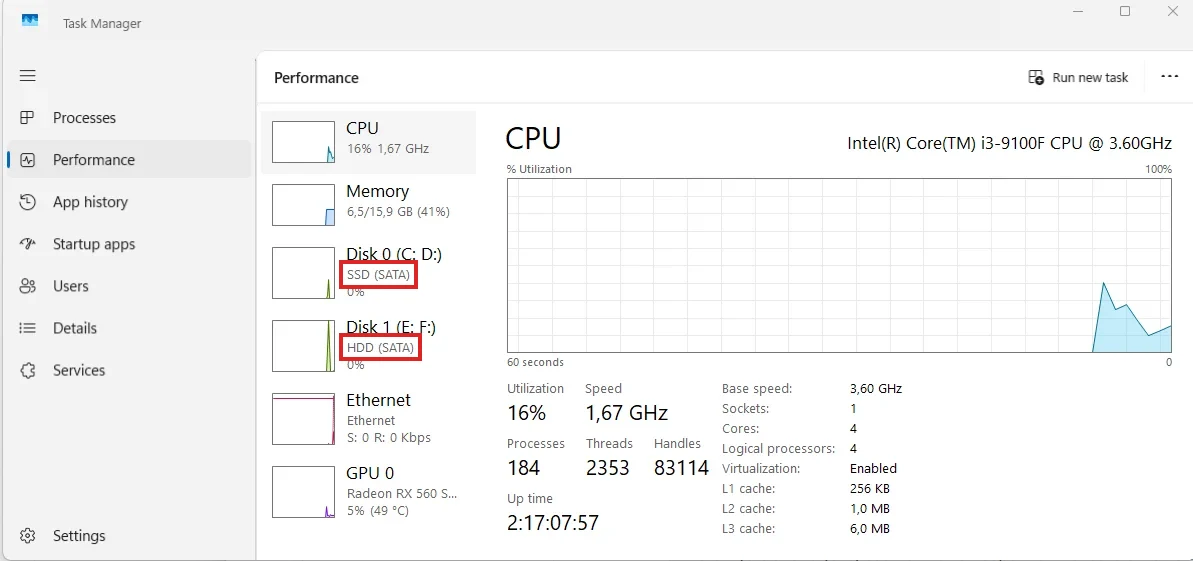
Cara paling cepat adalah Task Manager, tanpa install apa pun. Tekan Ctrl+Shift+Esc, kalau tampilannya kecil klik More details, lalu pilih tab Performance dan klik Disk di kolom kiri. Di situ tertulis jenis drive, misalnya SSD (SATA), SSD (NVMe), atau HDD (SATA).
Perhatikan juga Disk 0 dan Disk 1. Itu drive fisik, bukan huruf partisi. Huruf C: dan D: adalah partisi, satu drive fisik bisa punya lebih dari satu huruf. Kalau laptopmu punya dua drive, cek satu per satu.
Cara Cek SSD Laptop Lewat Settings
Kalau label di Task Manager cuma tertulis SSD tanpa kurung, cek lewat Settings. Buka Settings, pilih System, lalu Storage, lanjut ke Advanced storage settings, lalu Disks and volumes, lalu klik drive-nya dan pilih Properties. Di situ ada kolom Media dan Bus type.
Di Windows 11, ada juga bagian Drive health dengan status Healthy, Warning, atau Critical. Bagian ini hanya muncul untuk SSD NVMe di Windows 11 versi 22H2 ke atas. SSD SATA tidak menampilkan bagian itu, jadi kalau tidak ketemu, lanjut ke CrystalDiskInfo di bawah.
Cara Cek SSD Laptop dengan PowerShell
PowerShell adalah cara paling rapi kalau kamu mau angka lengkap tanpa install aplikasi. Klik kanan tombol Start, pilih Windows PowerShell (Admin) atau Terminal (Admin), lalu ketik Get-PhysicalDisk dan tekan Enter. Lihat kolom MediaType dan BusType di tabel hasilnya.
Get-PhysicalDisk Kalau laptopmu punya lebih dari satu drive, tiap drive muncul sebagai satu baris. Cocokkan nama modelnya dengan Disk 0 dan Disk 1 di Task Manager.
Ada perintah lanjutan untuk kesehatan: Get-PhysicalDisk | Get-StorageReliabilityCounter. Perintah ini menampilkan Wear (0 sampai 100, makin tinggi makin aus), Temperature, dan PowerOnHours.
Get-PhysicalDisk | Get-StorageReliabilityCounter 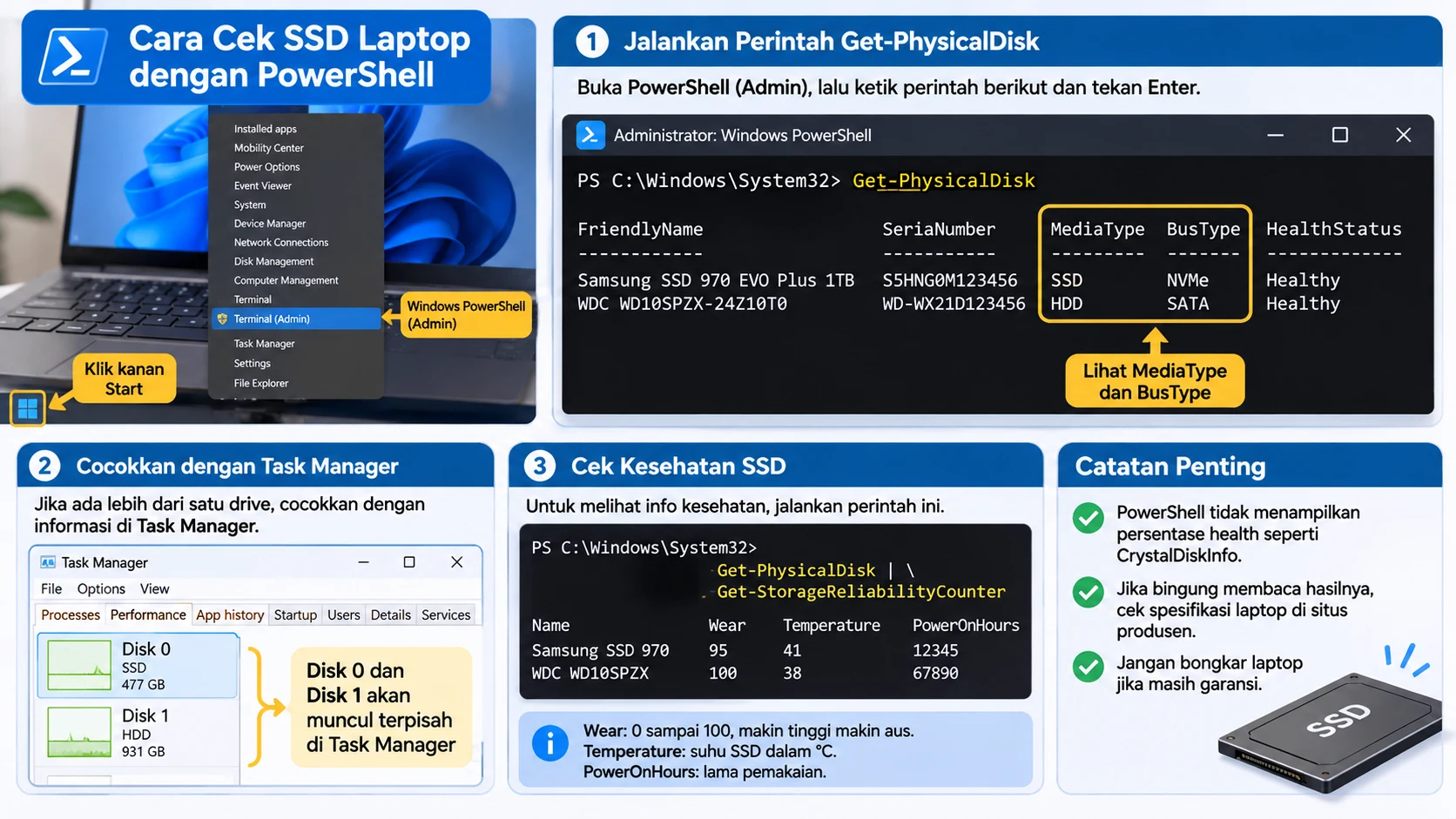
Perintah ini tidak memberi persentase health seperti CrystalDiskInfo. Kalau kamu belum tahu cara membaca spesifikasi laptopmu secara keseluruhan, baca panduan cek spesifikasi laptop.
Cara Cek Kesehatan SSD Laptop dengan CrystalDiskInfo
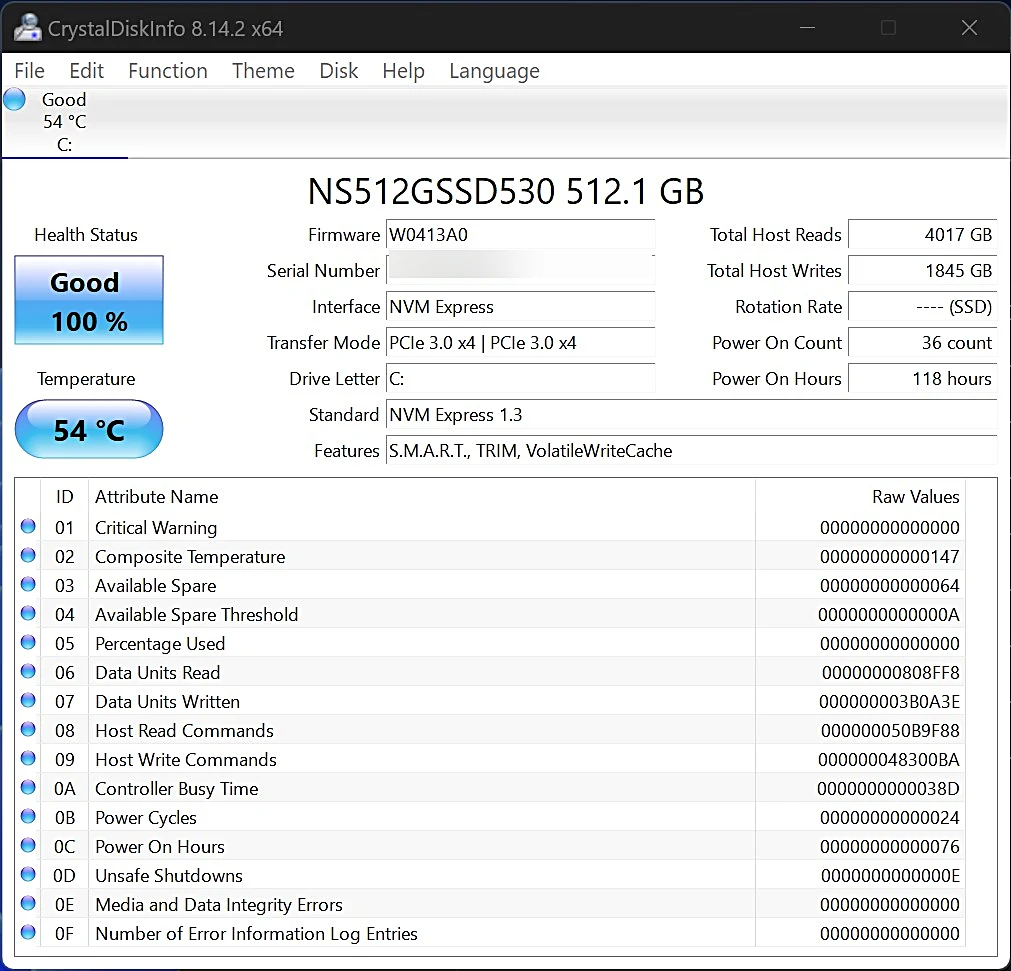
Task Manager dan Settings hanya memberi status garis besar. Kalau mau tahu kesehatan SSD yang sebenarnya, pakai CrystalDiskInfo. Aplikasi ini gratis, dibuat oleh Crystal Dew World, dan bisa diunduh dari crystalmark.info. Pilih Standard Edition versi ZIP yang portable, ekstrak, lalu jalankan DiskInfo64.exe sebagai administrator. Baca Health Status di kiri atas.
| Status | Warna | Artinya |
|---|---|---|
| Good | Biru | Sehat, belum ada nilai yang melewati ambang peringatan. |
| Caution | Kuning | Ada nilai yang melewati ambang peringatan, backup segera. |
| Bad | Merah | Drive di ambang kegagalan, ganti secepatnya. |
| Unknown | Abu-abu | Drive tidak melaporkan data yang cukup. |
Caution bukan berarti SSD-mu langsung mati besok, tapi jangan diabaikan. Kalau statusmu Caution, backup dulu data pentingmu, lalu rencanakan ganti. Perhatikan juga persentase health kalau tampil, misalnya Good 99 persen.
Ada satu jebakan yang sering bikin panik: nilai mentah di CrystalDiskInfo secara default tampil dalam heksadesimal. Kalau angkanya terlihat tidak masuk akal, ubah dulu ke desimal lewat Function, Advanced Feature, Raw Values, lalu pilih 10 [DEC].
Perhatikan juga suhu dan Power On Hours. Suhu saat idle yang wajar umumnya di bawah 50 derajat. Status Good bukan jaminan SSD tidak akan rusak besok, jadi backup tetap wajib.
Cara Cek Kecepatan SSD Laptop dengan CrystalDiskMark
Kesehatan bagus belum tentu kecepatannya bagus. Contoh nyata di artikel HDD vs SSD kami: NVMe ADATA LEGEND 710, health-nya 99 persen, tapi hasil benchmark-nya cuma 220 MB/s baca dan 59 MB/s tulis. Itulah kenapa kecepatan harus dicek terpisah dengan CrystalDiskMark, gratis dan dibuat oleh pengembang yang sama. Baca dua angka utama: Sequential untuk file besar, Random 4K untuk file kecil yang tersebar.
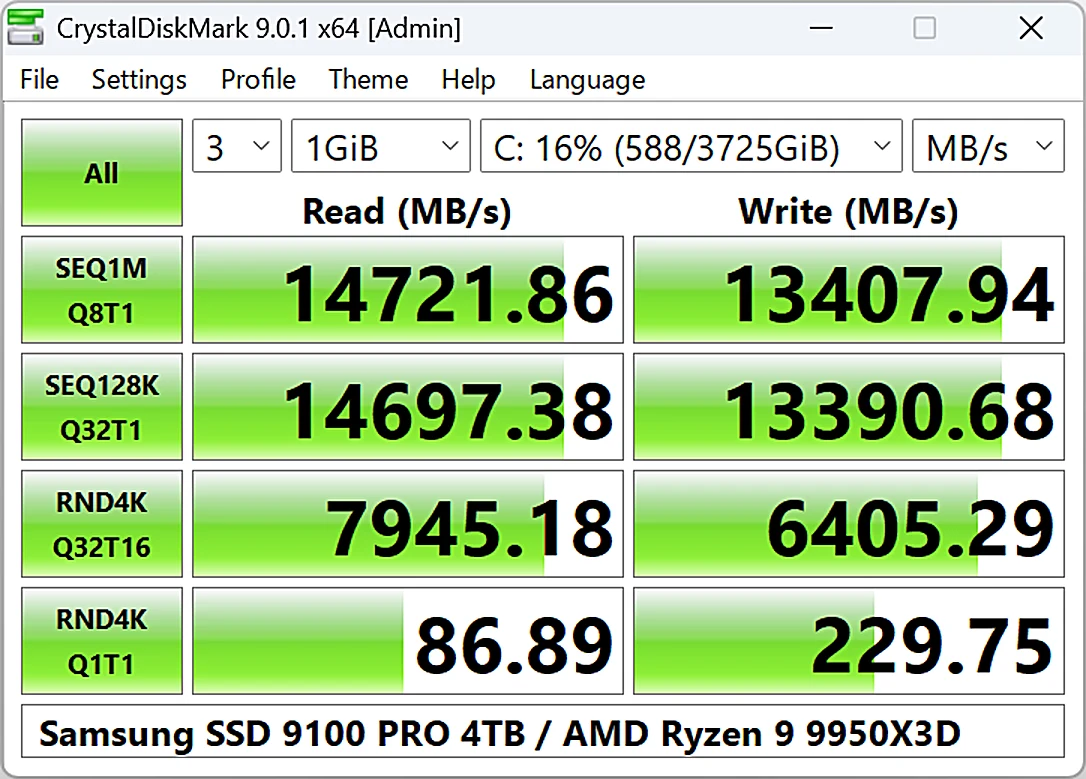
File kecil yang tersebar paling terasa sehari-hari, karena Windows terus membuka dan menulis file kecil saat boot dan membuka aplikasi.
Aturan praktisnya: Sequential Read di atas 1.500 MB/s berarti NVMe, di bawah 600 MB/s hampir pasti SATA. SSD SATA yang sehat biasanya sekitar 500 MB/s, NVMe yang sehat ribuan MB/s.
Cara Cek SSD SATA atau NVMe dan Slot M.2 Laptop
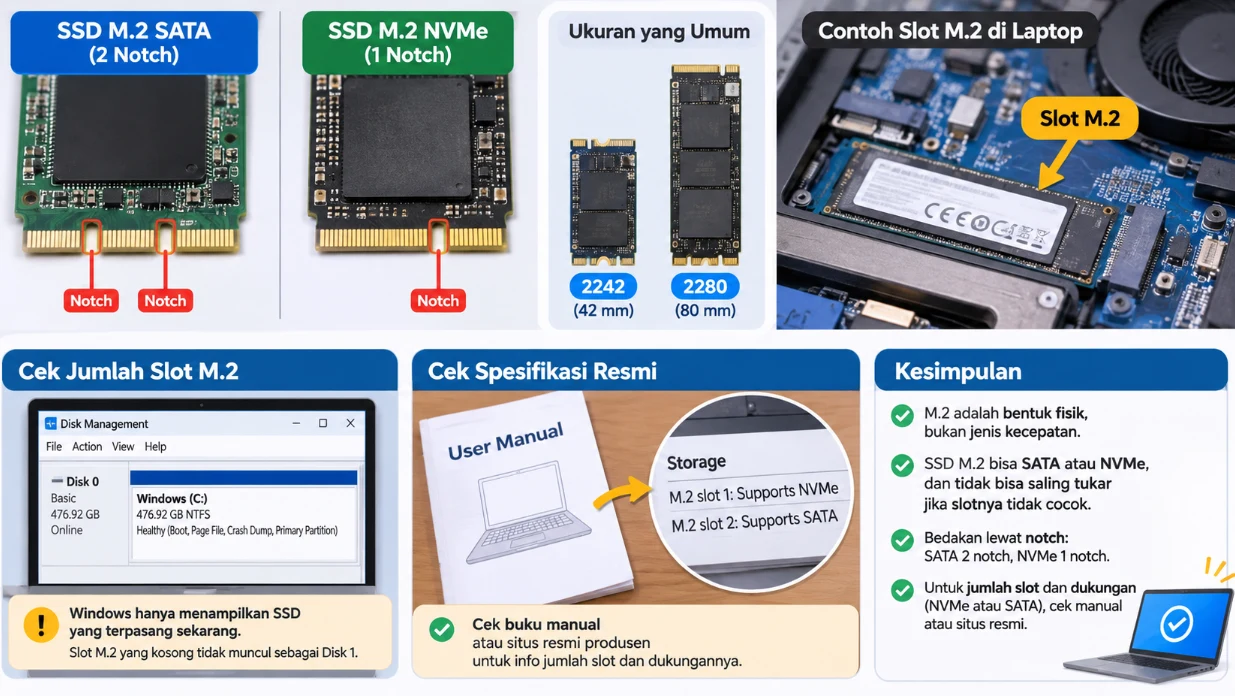
M.2 itu bentuk fisik, bukan jenis kecepatan. SSD M.2 bisa berisi SATA atau NVMe, dan keduanya tidak bisa saling tukar kalau slotnya tidak cocok.
Cara bedakan lewat notch, yaitu lekukan di konektor. NVMe punya 1 notch, SATA punya 2 notch. Ukuran yang umum adalah 2280, tapi ada juga 2242 yang lebih pendek. Kamu tidak bisa tahu notch itu dari Windows, jadi jangan bongkar laptop kalau masih garansi.
Windows hanya menunjukkan drive yang terpasang sekarang. Slot M.2 yang kosong tidak muncul sebagai Disk 1, jadi satu SSD di Windows tidak membuktikan laptopmu cuma punya satu slot.
Sumber pasti untuk jumlah slot adalah buku manual atau situs produsen untuk model laptop yang tepat. Periksa juga apakah slot itu mendukung NVMe atau cuma SATA.
Cara Cek Kapasitas dan Ruang Kosong SSD Laptop
Cek tipe saja belum cukup. Kapasitas dan ruang kosong juga menentukan apakah laptopmu akan lemot atau tidak.
Cara paling gampang: buka File Explorer, pilih This PC, lalu lihat bagian Devices and drives. Di situ terlihat kapasitas total dan sisa ruang kosong tiap partisi, misalnya drive C: dan D:.
SSD yang hampir penuh memang melambat. Sisakan 10 sampai 20 persen ruang kosong supaya sistem bisa bekerja. Kalau drive C: hampir penuh, bersihkan dulu sebelum memutuskan ganti SSD.
Kalau laptopmu lemot padahal sudah SSD, storage mungkin bukan penyebabnya. Cek RAM dan suhu laptopmu. Panduan lengkapnya ada di artikel cara mengatasi laptop lemot.
Kesalahan Umum Saat Cek SSD Laptop
- Mengira kata SATA saja sudah menjawab, padahal SATA bisa SSD atau HDD.
- Mengira M.2 pasti NVMe, padahal M.2 bisa berisi SATA atau NVMe.
- Mengira slot M.2 kosong terlihat di Windows, padahal Windows hanya menunjukkan drive yang terpasang.
- Mengira health 100 persen berarti SSD tidak akan rusak, padahal status Good bukan jaminan.
- Mengira defrag manual mempercepat SSD, padahal tombol Optimize di Windows sudah cukup karena SSD di-TRIM, bukan di-defrag.
- Membeli SSD baru sebelum cek manual laptop, padahal slotnya bisa saja cuma mendukung SATA atau ukuran 2242.
Pertanyaan yang sering ditanyakan
Apakah laptop saya SSD atau HDD?
Buka Task Manager dengan Ctrl+Shift+Esc, pilih tab Performance, lalu klik Disk. Labelnya menjelaskan jenis drive. Aturannya: NVMe pasti SSD, SATA bisa SSD atau HDD.
Berapa persen health SSD yang masih aman?
Tidak ada satu angka ajaib untuk semua merek. Yang penting statusnya: Good berarti sehat, Caution berarti backup segera, Bad berarti ganti. Persentase yang turun perlahan itu normal.
Apakah SSD health 100 persen berarti tidak akan rusak?
Tidak. Status Good bukan jaminan SSD tidak akan rusak besok. Ada drive yang tiba-tiba rusak padahal statusnya masih Good. Backup tetap wajib, apa pun statusnya.
Bagaimana cara cek SSD laptop bekas sebelum beli?
Cek tipe drive lewat Task Manager, kesehatan lewat CrystalDiskInfo, dan Power On Hours. Kalau health-nya Caution atau Bad, tawar harganya atau batalkan saja.