Tutorial Windows dan PC
Cara Reset Network Windows 11 Saat WiFi atau Internet Bermasalah
- Network Reset mengembalikan pengaturan jaringan ke kondisi awal.
- File dan aplikasimu tetap aman, tidak ikut terhapus.
- Yang hilang: semua password WiFi, pengaturan VPN, DNS kustom, dan IP manual.
- Pastikan kamu tahu password WiFi sebelum menekan tombol reset.
WiFi di laptopmu bermasalah dan cara-cara biasa sudah kamu coba. Network Reset bisa jadi pilihan terakhir untuk mengatasinya. Kamu tidak perlu aplikasi tambahan apa pun, semua langkah memakai menu bawaan Windows.
Kami menulis panduan ini supaya kamu berani menekan tombol reset dengan tenang. Kamu juga akan tahu apa yang hilang, apa yang tetap aman, dan apa yang perlu disiapkan.
Salah satunya password WiFi, karena reset menghapus semua password yang tersimpan. Kalau kamu lupa passwordnya, panduan cara melihat password WiFi yang tersimpan menjelaskan tiga cara melihatnya sebelum reset.
Di sini, kamu akan menemukan cara reset network Windows 11 dari persiapan sampai selesai.
Apa Itu Network Reset?
Network Reset Windows 11 adalah fitur bawaan untuk mengembalikan pengaturan jaringan ke kondisi awal. Fitur ini menghapus lalu memasang ulang adapter jaringan, termasuk WiFi, Ethernet, dan VPN. Kalau kamu memakai kabel LAN, koneksi Ethernet juga ikut diatur ulang oleh proses yang sama.
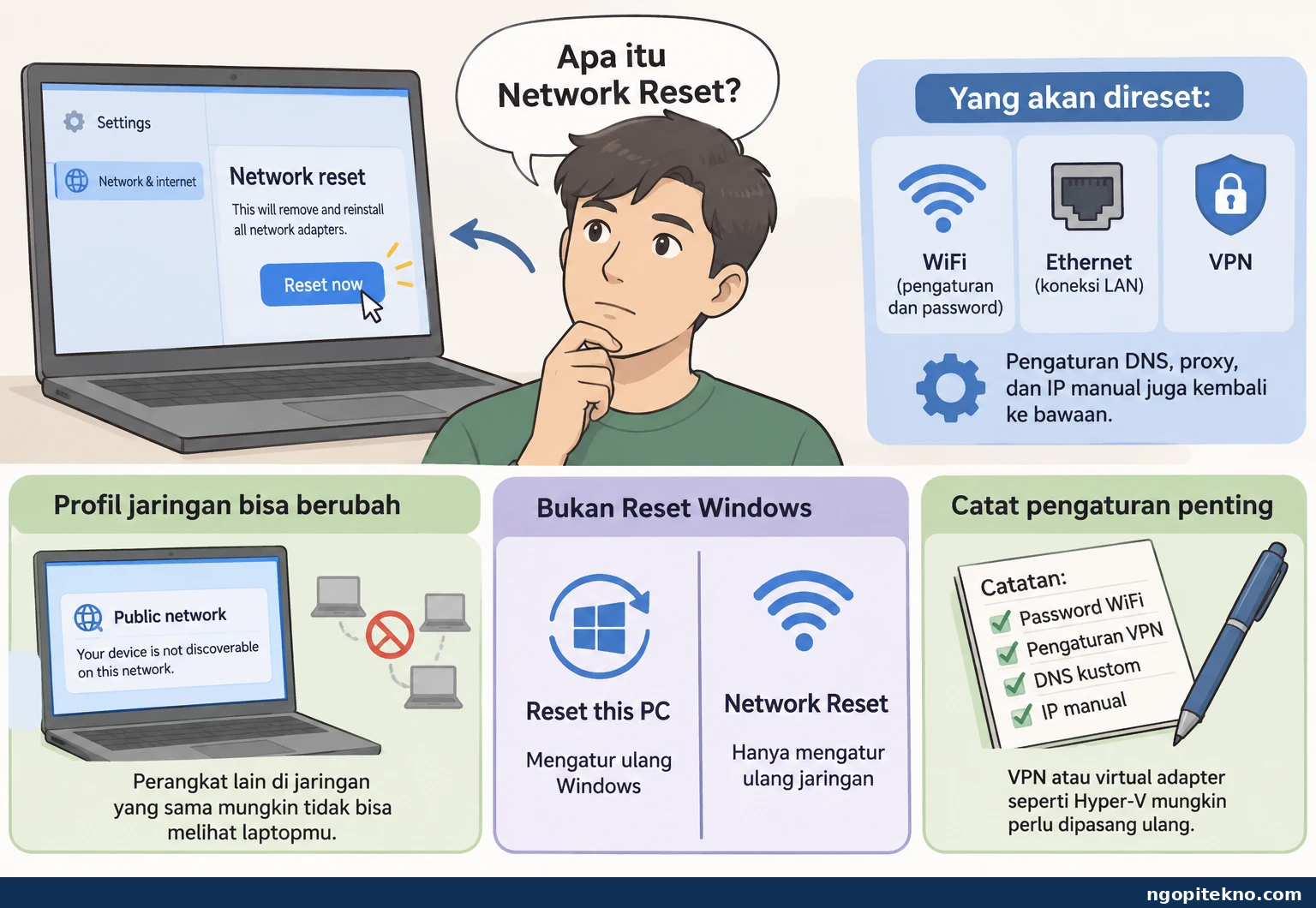
Semua jaringan WiFi yang tersimpan ikut terhapus beserta passwordnya. Pengaturan DNS kustom, proxy, dan IP manual juga kembali ke bawaan.
Profil jaringan yang sebelumnya dikenal bisa berubah kembali menjadi profil Publik. Artinya, perangkat lain di jaringan yang sama mungkin tidak bisa melihat laptopmu.
Network Reset berbeda dengan Reset this PC. Reset this PC mengatur ulang Windows. Network Reset hanya mengatur ulang jaringan.
VPN atau virtual adapter seperti Hyper-V mungkin perlu dipasang ulang setelah reset. Jadi, catat dulu pengaturan yang kamu gunakan sebelum menekan tombol reset.
Kapan Kamu Perlu Melakukan Network Reset?
Network Reset bukan langkah pertama untuk masalah WiFi. Coba dulu langkah yang lebih sederhana sebelum memakai jurus terakhir ini.
Kamu perlu reset kalau WiFi tersambung tapi tidak ada internet. Kamu juga perlu reset kalau laptop sulit terhubung ke jaringan, atau pengaturan jaringan bermasalah setelah update Windows.
Reset juga bisa membantu kalau adapter jaringan bermasalah atau Network Troubleshooter tidak berhasil.
Urutannya sederhana: restart laptop, cek WiFi dan router, lalu jalankan Network Troubleshooter. Kalau belum berhasil, baru coba Network Reset.
Kalau laptopmu tidak bisa connect WiFi sama sekali, cek dulu penyebabnya. Panduan kami tentang laptop tidak bisa connect WiFi menjelaskan cara menemukan penyebabnya dari yang paling mudah.
Apa yang Hilang Setelah Reset?
Tabel di bawah ini merangkum apa yang terjadi setelah reset. Baca dulu sebelum kamu menekan tombolnya.
| Yang hilang setelah reset | Yang tetap aman |
|---|---|
| Semua jaringan WiFi tersimpan dan passwordnya | Foto, dokumen, dan video |
| Pengaturan VPN, DNS kustom, proxy, dan IP manual | Semua aplikasi yang terpasang |
| Profil jaringan yang dikenal (bisa kembali jadi Publik) | Pengaturan Windows di luar jaringan |
Apa yang Harus Disiapkan Sebelum Reset?
Siapkan dulu hal-hal ini sebelum reset:
- Pastikan kamu tahu password WiFi rumahmu.
- Catat pengaturan VPN, proxy, IP manual, atau DNS kustom bila kamu memakainya.
- Kalau kamu memakai jaringan kantor atau sekolah, catat pengaturannya.
- Kalau ada banyak jaringan WiFi yang tersimpan, kamu bisa menyimpan profilnya dulu sebelum reset. Buka Command Prompt sebagai administrator, lalu jalankan perintah ini satu per satu:
mkdir C:\Wifi-Backup
netsh wlan export profile folder=C:\Wifi-Backup key=clear Semua profil tersimpan sebagai file XML di folder itu, passwordnya ikut tersimpan. Setelah reset dan laptop menyala lagi, buka lagi Command Prompt sebagai administrator, lalu pasang lagi tiap profil dengan perintah ini, ganti NamaProfil dengan nama file XML-nya:
netsh wlan add profile filename="C:\Wifi-Backup\NamaProfil.xml" Karena password tersimpan tanpa enkripsi di file itu, hapus foldernya setelah semua profil berhasil dipasang lagi.
Cara Reset Network Windows 11
Berikut cara reset network Windows 11 lewat Settings. Ikuti langkahnya satu per satu.
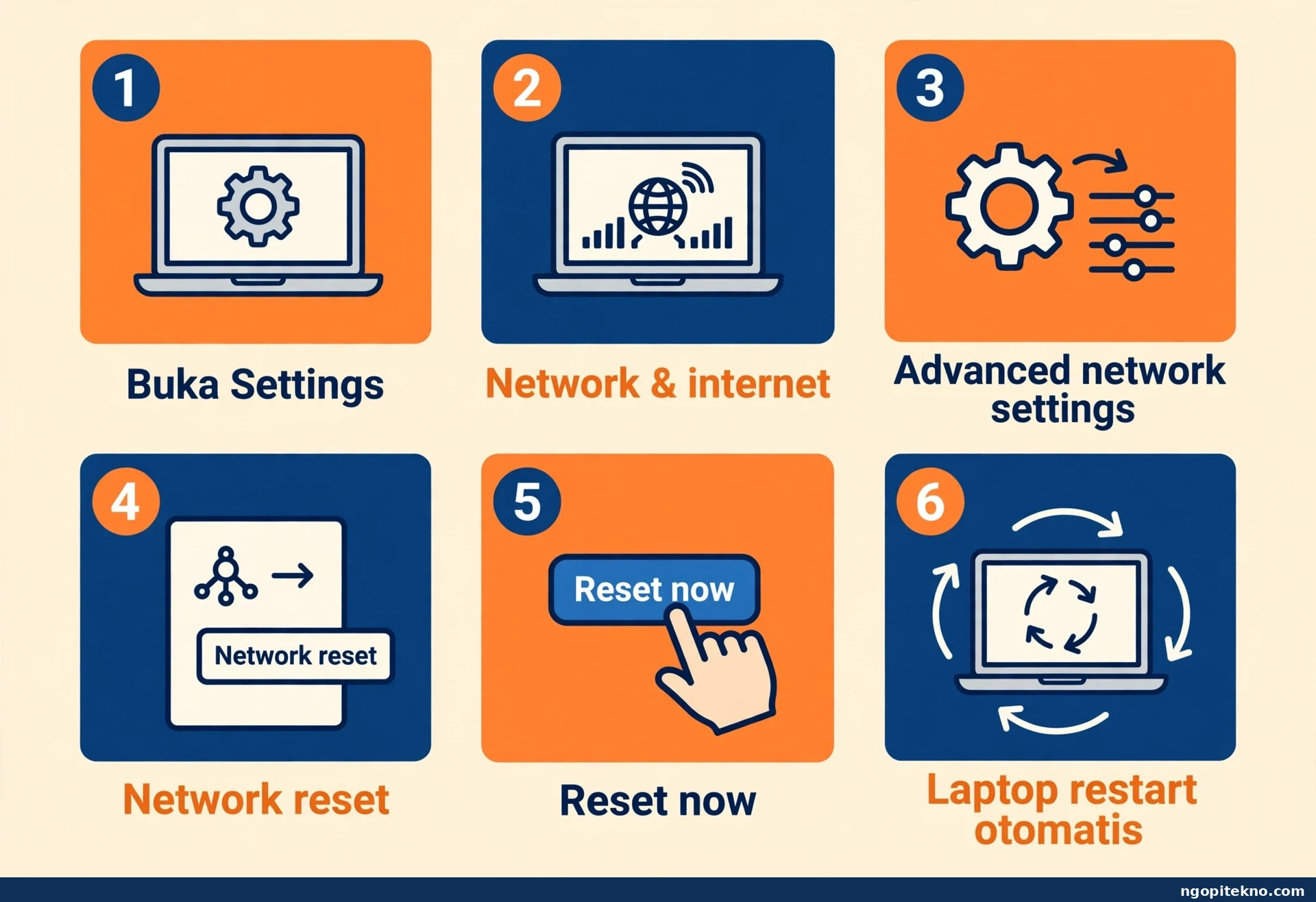
- Buka Settings (Pengaturan), lalu pilih Network & internet (Jaringan dan internet).
- Gulir ke bawah, lalu pilih Advanced network settings (Pengaturan jaringan lanjutan).
- Di bagian More settings (Pengaturan lainnya), pilih Network reset (Reset jaringan).
- Klik Reset now (Reset sekarang).
- Klik Yes (Ya) untuk mengonfirmasi.
- Tunggu sampai prosesnya selesai. Laptopmu akan restart otomatis, biasanya dalam waktu 5 menit.
Selama reset berlangsung, koneksi internet akan terputus sementara. Ini normal dan memang bagian dari prosesnya.
Setelah laptop menyala lagi, sambungkan lagi ke WiFi dan masukkan passwordnya. Kalau kamu memakai VPN, pasang kembali setelah reset. Masukkan lagi IP statis atau DNS kustom jika sebelumnya digunakan.
Cara Reset Network Windows 10
Cara reset network Windows 10 hampir sama dengan Windows 11. Perbedaannya ada pada letak menu.
- Buka Settings (Pengaturan), lalu pilih Network & Internet (Jaringan dan Internet).
- Pilih Status, lalu pilih Network reset (Reset jaringan).
- Klik Reset now (Reset sekarang), lalu klik Yes (Ya).
- Tunggu prosesnya selesai, lalu sambungkan lagi ke WiFi dengan passwordmu.
Ingat, reset network Windows 10 juga menghapus password WiFi yang tersimpan, sama seperti Windows 11. Jadi, pastikan kamu tahu passwordnya sebelum reset.
Kalau WiFi Tetap Tidak Bisa Connect Setelah Reset
Sudah reset, tapi WiFi masih tidak bisa connect? Tenang, masih ada beberapa hal yang bisa kamu cek.
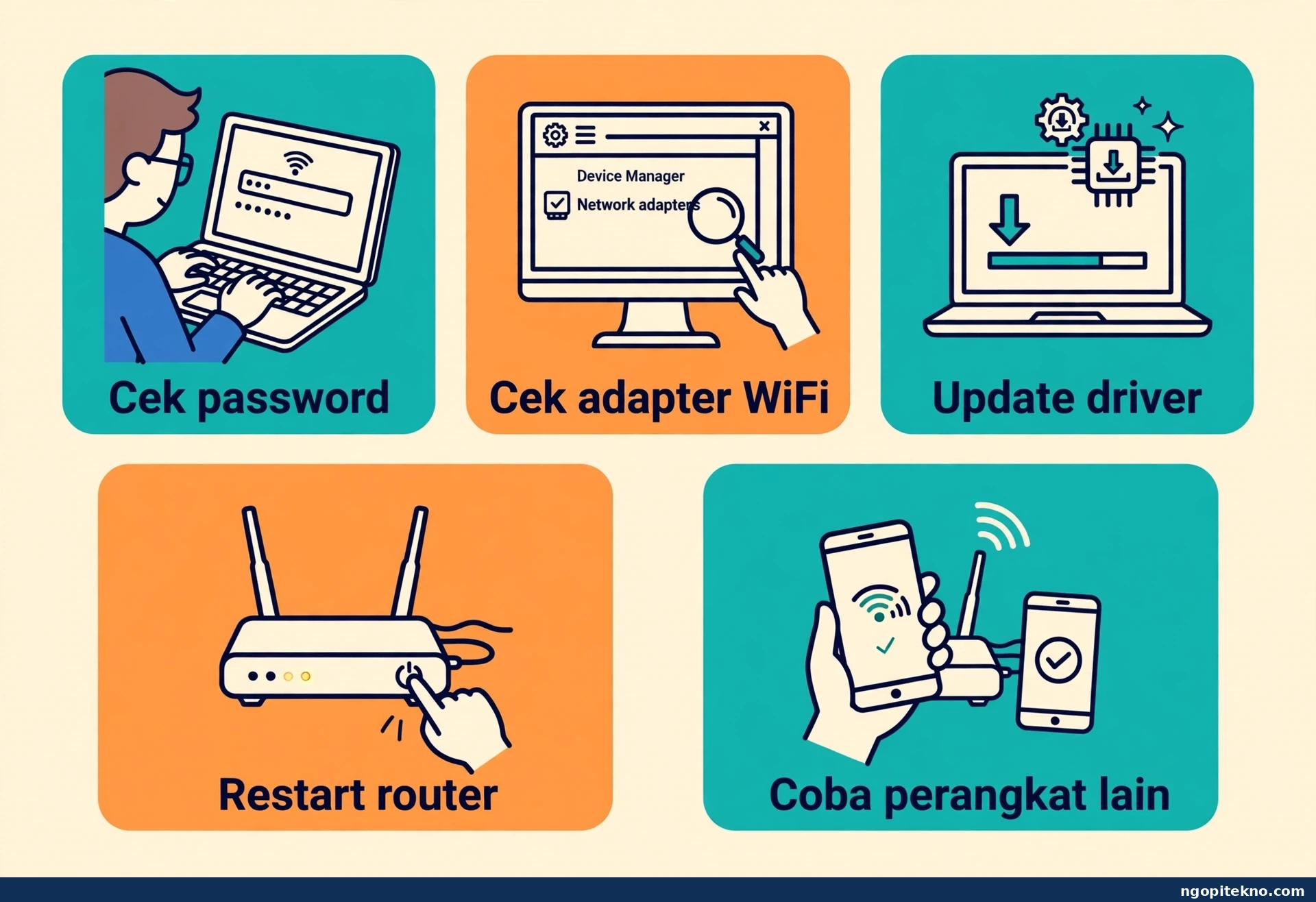
Pertama, sambungkan lagi ke WiFi dan masukkan password dengan benar. Perhatikan huruf besar dan kecil saat mengetik password.
Kedua, cek adapter WiFi di Device Manager (Manajer Perangkat). Pastikan adapter WiFi terdeteksi di sana.
Ketiga, update atau install ulang driver WiFi. Driver yang bermasalah juga bisa membuat WiFi tidak bisa connect.
Keempat, restart router. Cabut kabel dayanya sebentar, lalu pasang lagi dan tunggu lampunya stabil.
Terakhir, coba sambungkan perangkat lain ke WiFi yang sama. Kalau perangkat lain juga tidak bisa internet, masalahnya mungkin ada di router atau ISP.
Kesimpulan
Network Reset bisa jadi pilihan terakhir saat kamu mengalami masalah jaringan di Windows 11. File dan aplikasimu tetap aman, tapi siapkan password WiFi dan catat pengaturan khususmu sebelum reset. Kalau setelah reset WiFi tetap bermasalah, cek adapter dan driver, lalu pastikan router dan koneksimu tidak bermasalah.
Pertanyaan yang sering ditanyakan
Apakah Network Reset aman dilakukan?
Ya, aman. Network Reset hanya mengatur ulang jaringan, bukan data pribadimu. File dan aplikasimu tidak ikut terhapus.
Apakah Network Reset menghapus aplikasi?
Tidak. Semua aplikasi yang terpasang tetap ada. Yang terhapus hanya pengaturan jaringan.
Apakah password WiFi harus dimasukkan lagi?
Ya. Semua jaringan WiFi yang tersimpan ikut terhapus. Kamu perlu memasukkan password lagi setelah reset.
Berapa lama proses Network Reset?
Prosesnya biasanya tidak lama. Laptop akan restart otomatis, umumnya dalam waktu 5 menit setelah konfirmasi.
Apakah Network Reset bisa memperbaiki WiFi yang tidak terdeteksi?
Bisa, terutama kalau masalahnya berkaitan dengan pengaturan jaringan atau driver. Kalau setelah reset WiFi tetap tidak muncul, cek adapter di Device Manager dan update drivernya.
Apa yang harus dilakukan kalau Network Reset tidak berhasil?
Sambungkan lagi ke WiFi. Lalu cek adapter dan driver, restart router, dan coba perangkat lain. Kalau semua perangkat tidak bisa internet, masalahnya mungkin ada di router atau ISP.