Tutorial Windows dan PC
Lupa Password Laptop: Cara Reset Password Windows 10 dan 11 Tanpa Install Ulang
- Cara ini untuk akun lokal, akun yang di layar login hanya menampilkan nama tanpa alamat email.
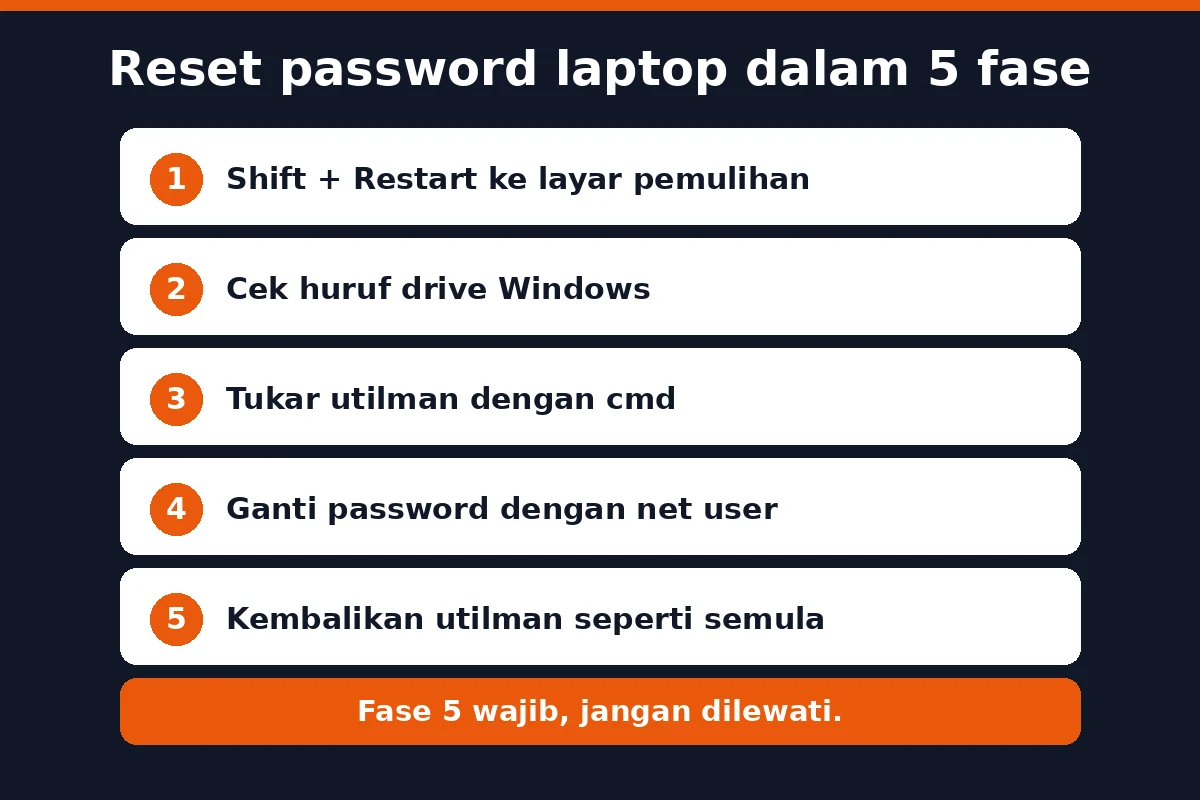
- Masuk ke Windows Recovery Environment dari layar login dengan Shift + Restart, tukar file utilman dengan Command Prompt, ganti password dengan perintah net user, lalu kembalikan file utilman seperti semula.
- Data tidak hilang. Password yang diganti hanya kunci masuknya, file di dalam laptop tidak disentuh.
- Kalau drive terkunci BitLocker dan kamu tidak punya recovery key 48 digit, cara ini tidak bisa jalan.
Lupa password laptop bukan akhir dari segalanya. Kamu tidak perlu install ulang dan tidak perlu kehilangan data. Kalau akun yang terkunci adalah akun lokal, passwordnya bisa diganti dari luar Windows dalam waktu sekitar 10 menit, tanpa aplikasi tambahan dan tanpa flashdisk.
Caranya memakai layar pemulihan bawaan Windows. Kamu akan menukar satu file sistem sementara, mengganti password, lalu mengembalikan file itu seperti semula. Ikuti lima fase di bawah ini berurutan. Jangan ada yang dilewati, terutama fase terakhir.
Artikel ini khusus membahas password untuk masuk ke Windows. Kalau yang kamu cari adalah password WiFi yang tersimpan di laptop, panduannya terpisah.
Cara mengatasi lupa password laptop lewat Command Prompt
Cara ini memakai layar pemulihan bawaan Windows. Ikon Accessibility di layar login menjalankan sebuah file bernama utilman.exe. Kita menukar file itu sementara dengan Command Prompt, mengganti password, lalu mengembalikan file aslinya. Lakukan hanya di laptop milikmu sendiri.
Fase 1: Masuk ke Windows Recovery Environment
- Di layar login, klik ikon Power di sudut kanan bawah.
- Tahan tombol Shift, lalu klik Restart. Jangan lepas Shift sampai layar biru Choose an option muncul.
- Di layar biru itu, pilih jalur menu berikut:
Layar hitam Command Prompt akan terbuka. Kamu belum masuk Windows, dan itu memang tujuannya.
Fase 2: Cari tahu huruf drive Windows
Di layar pemulihan, huruf drive sering berubah. Drive Windows yang biasanya C: bisa menjadi D: atau E: di sini. Perintah yang salah sasaran akan gagal dengan pesan "The system cannot find the file specified". Cek dulu dengan perintah ini, satu per satu:
dir C:\ Ketik dir C:\ lalu Enter, lalu dir D:\, lalu dir E:\. Di daftar yang muncul, cari baris bertuliskan Windows. Drive yang menampilkan folder itu adalah drive Windowsmu. Ingat hurufnya, karena semua perintah berikutnya memakai huruf itu. Contoh di bawah memakai D:. Sesuaikan dengan hasil cekmu.
Kalau masih ragu, ketik bcdedit lalu Enter dan lihat baris osdevice. Huruf yang tertulis di sana adalah drive Windowsmu.
Fase 3: Tukar file utilman dengan Command Prompt
Ketik perintah ini satu per satu, tekan Enter setiap baris:
D:
cd Windows\System32
ren utilman.exe utilman2.exe
ren cmd.exe utilman.exe Baris pertama pindah ke drive Windows. Baris kedua masuk ke folder System32. Baris ketiga menyimpan file utilman asli dengan nama baru, agar bisa dikembalikan nanti. Baris keempat menyalin Command Prompt dengan nama utilman. Tutup Command Prompt, lalu pilih Continue untuk masuk ke Windows seperti biasa.
Fase 4: Ganti password dari layar login
Di layar login, klik ikon Accessibility (ikon manusia) di sudut kanan bawah. Karena file sudah ditukar, yang terbuka sekarang adalah Command Prompt, bukan menu aksesibilitas. Ketik perintah ini untuk melihat daftar akun:
net user Cari nama akunmu di daftar itu, persis seperti tertulis, termasuk huruf besar dan kecilnya. Lalu ketik:
net user "NAMA AKUN" * Ganti NAMA AKUN dengan nama akunmu. Tanda kutip dipakai kalau nama akun mengandung spasi. Kalau namamu satu kata tanpa spasi, kutip boleh dilepas. Tekan Enter. Windows akan meminta password baru dua kali tanpa menampilkannya di layar. Ketik password baru yang kuat, bukan password kosong. Tutup Command Prompt, lalu masuk dengan password baru itu.
Fase 5: Kembalikan file utilman seperti semula
Langkah ini wajib, jangan dilewati dan jangan ditunda sampai besok. Kalau file tidak dikembalikan, siapa pun yang memegang laptopmu bisa membuka Command Prompt dari layar login. Ulangi Fase 1 sampai Command Prompt di layar pemulihan terbuka lagi, cek huruf drive seperti Fase 2, lalu ketik:
D:
cd Windows\System32
del utilman.exe
ren utilman2.exe utilman.exe Baris ketiga menghapus file Command Prompt yang menyamar, baris keempat mengembalikan file utilman asli. Tutup Command Prompt, pilih Continue, dan periksa: ikon Accessibility sekarang membuka menu aksesibilitas seperti biasa. Celahnya sudah tertutup.
Kalau tidak nyaman mengetik perintah, pakai jendela User Accounts
Sesudah Command Prompt terbuka dari ikon Accessibility di Fase 4, ada jalan yang lebih visual. Ketik perintah ini:
control userpasswords2 Jendela User Accounts akan terbuka. Pilih akunmu, lalu klik Reset Password. Isi password baru dua kali, lalu OK. Hasilnya sama dengan perintah net user. Langkah mengembalikan utilman di Fase 5 tetap wajib.
Sesudah berhasil masuk, lakukan 4 hal ini
Pertama, pastikan utilman sudah kembali seperti semula dengan mengecek ikon Accessibility. Kedua, kalau tadi kamu mengosongkan password atau memakai password sementara, ganti ke password yang kuat. Caranya lewat Settings, lalu Accounts, lalu Sign-in options. Ketiga, buat PIN dan atur pertanyaan keamanan di halaman yang sama. Di bagian Password, pilih Update your security questions dan jawab tiga pertanyaan. Pertanyaan keamanan membuat reset berikutnya bisa dilakukan dari layar login tanpa Command Prompt. Keempat, catat password barumu di tempat yang aman. Simpan di pengelola password di HP, atau tulis di kertas yang tidak menempel di laptop.
Kalau caranya gagal, periksa 4 hal ini
Pesan "The system cannot find the file specified" berarti huruf drive salah. Ulangi Fase 2 dan pastikan folder Windows memang ada di drive itu.
Command Prompt meminta password sebelum terbuka. Di sebagian laptop, layar pemulihan meminta password akun administrator. Kalau password itu yang terlupa, cara ini berhenti di sini. Bawa ke servis.
Layar pemulihan meminta BitLocker recovery key. Drive terkunci enkripsi. Tanpa kunci 48 digit itu, file utilman tidak bisa ditukar. Cari dulu kunci yang pernah kamu simpan saat enkripsi diaktifkan. Kalau tidak ada, bawa ke servis.
Ikon Accessibility membuka menu aksesibilitas biasa. Penukaran file gagal, biasanya karena huruf drive salah. Ulangi dari Fase 1.
Kapan harus ke servis
Bawa ke servis kalau drive terkunci BitLocker dan recovery key tidak ditemukan. Bawa juga kalau layar pemulihan rusak atau tidak mau terbuka sama sekali, atau kalau yang terkunci adalah password BIOS, bukan password Windows. Password BIOS muncul sebelum logo Windows, dan caranya sama sekali berbeda. Laptop kantor atau sekolah juga jangan diutak-atik sendiri. Akunnya diatur oleh IT kantor, dan reset mandiri bisa melanggar aturan mereka.
Pertanyaan yang sering ditanyakan
Apakah data di laptop hilang kalau password direset dengan cara ini?
Tidak. Perintah net user hanya mengganti password akun. File, foto, dan dokumen di dalam laptop tidak disentuh. Data baru hilang kalau kamu memilih Reset this PC atau install ulang.
Apakah cara ini bisa untuk Windows 11?
Bisa. Langkahnya sama di Windows 10 dan Windows 11. Caranya juga sama di semua merek laptop: Lenovo, ASUS, HP, Acer, dan Dell. Syaratnya tetap sama: akun lokal dan drive tidak terkunci BitLocker.
Saya lupa PIN, bukan password. Apakah caranya sama?
Tidak sama. PIN diatur ulang sesudah kamu masuk dengan password. Buka Settings, lalu Accounts, lalu Sign-in options. Kalau passwordnya juga lupa, selesaikan dulu passwordnya dengan cara di artikel ini, lalu buat PIN baru.
Apakah cara ini bisa membuka password BIOS?
Tidak. Password BIOS muncul sebelum logo Windows dan disimpan di pengaturan motherboard, bukan di Windows. Caranya sama sekali berbeda dan biasanya butuh bantuan servis.