Tutorial Windows dan PC
Laptop Tidak Bisa Konek WiFi? Ini Penyebab dan Cara Mengatasinya
- Sambungkan HP ke WiFi yang sama. Kalau HP juga gagal atau tidak ada internet, masalahnya ada di router atau ISP.
- Pastikan WiFi menyala dan Airplane Mode mati. Periksa juga tombol Fn plus tombol WiFi di keyboard.
- Restart laptop dan router. Cabut kabel daya router 15 sampai 30 detik, lalu nyalakan kembali.
- Hapus nama WiFi di laptop dengan Forget, lalu sambungkan kembali dan masukkan password dengan benar.
Laptop sudah menyala, kerjaan sudah menunggu, tapi WiFi laptop tidak tersambung. Kami pernah ada di posisi itu.
Jawaban singkatnya: cek WiFi laptop menyala, lalu matikan Airplane Mode. Setelah itu restart laptop dan router. Kalau masih gagal, hapus jaringan WiFi dengan Forget lalu sambungkan ulang.
Kalau laptop sudah tersambung tapi browser tidak membuka apa pun, itu masalah yang berbeda. Lihat bagian "Kalau Laptop Sudah Tersambung tapi Tidak Ada Internet" di bawah.
Kalau masalahmu justru lupa password WiFi rumahmu, panduan kami tentang cara melihat password WiFi menjelaskan tiga cara melihatnya.
Cek Dulu, Masalahnya di Laptop atau WiFi?
Laptop tidak bisa terhubung ke WiFi punya banyak kemungkinan penyebab. Tabel ini membantu menemukan masalahnya.
| Gejala | Artinya |
|---|---|
| HP bisa internet, laptop tidak | Masalahnya di laptop. |
| Semua perangkat tidak bisa internet | Masalahnya di router atau internet. |
| Nama WiFi tidak muncul di laptop | Masalahnya di adapter, driver, atau router. |
| Nama WiFi muncul tapi gagal tersambung | Masalahnya di password atau pengaturan jaringan. |
| WiFi tersambung tapi tidak ada internet | Masalahnya di router, internet, atau DNS. |
Cara Mengatasi Laptop Tidak Bisa Konek WiFi
Laptop tidak bisa connect WiFi biasanya punya penyebab sepele. Kerjakan dari yang paling mudah dulu.
Coba dulu
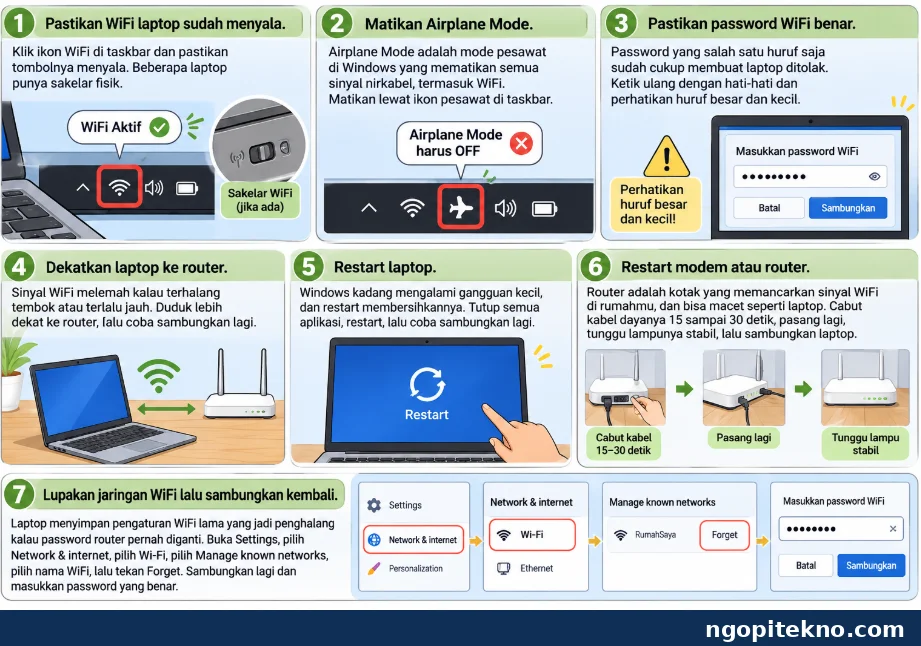
Pastikan WiFi laptop sudah menyala. Klik ikon WiFi di taskbar dan pastikan tombolnya menyala. Beberapa laptop punya sakelar fisik.
Matikan Airplane Mode. Airplane Mode adalah mode pesawat di Windows yang mematikan semua sinyal nirkabel, termasuk WiFi. Matikan lewat ikon pesawat di taskbar.
Pastikan password WiFi benar. Password yang salah satu huruf saja sudah cukup membuat laptop ditolak. Ketik ulang dengan hati-hati dan perhatikan huruf besar dan kecil. Kalau lupa password WiFi rumah, panduan cara melihat password WiFi di atas menjelaskan tiga cara melihatnya.
Dekatkan laptop ke router. Sinyal WiFi melemah kalau terhalang tembok atau terlalu jauh. Duduk lebih dekat ke router, lalu coba sambungkan lagi.
Restart laptop. Windows kadang mengalami gangguan kecil, dan restart membersihkannya. Tutup semua aplikasi, restart, lalu coba sambungkan lagi.
Restart modem atau router. Router adalah kotak yang memancarkan sinyal WiFi di rumahmu, dan bisa macet seperti laptop. Cabut kabel dayanya 15 sampai 30 detik, pasang lagi, tunggu lampunya stabil, lalu sambungkan laptop.
Lupakan jaringan WiFi lalu sambungkan kembali. Laptop menyimpan pengaturan WiFi lama yang jadi penghalang kalau password router pernah diganti. Buka Settings, pilih Network & internet, pilih Wi-Fi, pilih Manage known networks, pilih nama WiFi, lalu tekan Forget. Sambungkan lagi dan masukkan password yang benar.
Kalau masih belum bisa
Jalankan Network Troubleshooter. Network Troubleshooter adalah alat pemeriksa bawaan Windows yang mencari sendiri letak masalahnya. Buka Settings, pilih System, pilih Troubleshoot, pilih Other troubleshooters, lalu jalankan Network and Internet.
Periksa WiFi adapter di Device Manager. WiFi adapter adalah komponen di dalam laptop yang menangkap sinyal WiFi, dan kadang adapter ini tidak aktif. Buka Device Manager dengan klik kanan tombol Start. Di sana ada daftar semua komponen di laptopmu. Buka Network adapters, cari nama adapter WiFi, klik kanan, lalu pilih Enable device kalau tombolnya tersedia.
Update atau reinstall driver WiFi. Driver adalah program kecil yang membuat Windows bisa memakai WiFi adapter, dan driver yang rusak membuat WiFi tidak jalan. Ini sudah level menengah, jadi jangan unduh driver dari laptop yang sama, karena laptopmu sedang tidak ada internet. Unduh dari situs resmi merek laptopmu memakai HP atau laptop lain, lalu instal dari flashdisk.
Kalau tetap gagal
Reset pengaturan jaringan Windows. Network Reset adalah langkah paling berat di artikel ini, dan mengembalikan semua pengaturan jaringan ke kondisi awal. Peringatan: reset ini menghapus semua password WiFi yang tersimpan di laptopmu, jadi kamu harus memasukkan ulang semua password WiFi yang biasa dipakai. Buka Settings, pilih Network and internet, pilih Advanced network settings, pilih Network reset, lalu tekan Reset now.
Kalau Laptop Sudah Tersambung tapi Tidak Ada Internet
Laptop terhubung WiFi tapi tidak ada internet artinya router tidak menyalurkan internet. Cek apakah HP di WiFi yang sama bisa internet. Kalau HP juga tidak bisa, restart router.
Coba sambungkan laptop ke hotspot HP. Kalau internet jalan di hotspot, masalahnya ada di router rumahmu, bukan di laptop. Kalau semua jaringan tetap tidak ada internet, coba reset jaringan.
Kalau WiFi Tidak Muncul di Laptop
Nama WiFi tidak muncul artinya laptop tidak menemukan jaringan apa pun. Biasanya WiFi dimatikan, Airplane Mode aktif, atau adapter WiFi nonaktif.
WiFi juga bisa mati kalau tombol Fn di keyboard tidak sengaja tertekan. Kombinasinya beda tiap merek:
| Merek laptop | Tombol WiFi |
|---|---|
| ASUS | Fn+F2 |
| Acer | Fn+F3 |
| Lenovo | Fn+F7 |
| HP | Fn+F12 |
| Dell | Fn+F2 |
| MSI | Fn+F10 |
| Toshiba | Fn+F8 |
Laptop lama kadang hanya bisa menangkap WiFi 2,4 GHz, jadi nama router atau hotspot yang hanya jalan di 5 GHz tidak akan muncul di daftar laptopmu.
Kalau WiFi Sering Putus Sendiri
WiFi yang putus nyambung sendiri biasanya soal sinyal atau pengaturan daya. Sinyal yang lemah membuat koneksi tidak stabil, apalagi kalau router terlalu jauh.
Driver yang bermasalah juga bisa memutus koneksi tiba-tiba. Windows punya pengaturan hemat daya yang bisa mematikan WiFi adapter saat baterai menipis. Terlalu banyak perangkat di satu router juga bisa membuat koneksi berebut lalu putus.
Kapan Harus Dibawa ke Teknisi?
Kalau laptop tidak bisa mendeteksi jaringan WiFi apa pun sama sekali, walau driver dan pengaturan jaringan sudah dicek, saatnya ke teknisi.
Teknisi bisa memeriksa apakah kartu WiFi di dalam laptop longgar atau rusak. Kalau laptopmu juga terasa lambat, pelajari dulu panduan mengatasi laptop lemot sebelum memutuskan servis.
Ringkasan
- Pastikan WiFi aktif
- Matikan Airplane Mode
- Cek password
- Restart laptop
- Restart router
- Forget jaringan WiFi
- Cek adapter WiFi
- Cek atau update driver
- Reset network jika diperlukan
Pertanyaan yang sering ditanyakan
Kenapa laptop tidak bisa konek WiFi padahal HP bisa?
Karena masalahnya ada di laptop, bukan di WiFi. Cek Airplane Mode, tombol Fn, dan driver WiFi.
Kenapa WiFi muncul tetapi laptop tidak bisa tersambung?
Laptop tidak bisa tersambung ke WiFi biasanya karena password salah atau profil WiFi lama sudah tidak cocok. Coba Forget jaringan lalu sambungkan ulang.
Kenapa WiFi tidak muncul di laptop?
WiFi mungkin dimatikan, Airplane Mode aktif, atau adapter WiFi nonaktif. Bisa juga laptop lama yang hanya bisa menangkap 2,4 GHz, sementara router hanya jalan di 5 GHz.
Kenapa laptop tersambung ke WiFi tetapi tidak ada internet?
Laptop sudah tersambung ke router, tapi router tidak mendapat internet dari ISP. Cek HP di WiFi yang sama, dan kalau HP juga tidak bisa internet, restart router.
Apakah driver WiFi bisa menyebabkan laptop tidak bisa konek internet?
Bisa. Driver yang rusak atau hilang setelah update Windows membuat WiFi adapter tidak berfungsi. Periksa di Device Manager.
Apakah restart router bisa memperbaiki WiFi laptop?
Bisa, kalau masalahnya ada di router. Cabut kabel dayanya 15 sampai 30 detik, pasang lagi, tunggu lampunya stabil, lalu sambungkan laptop.
Bagaimana cara reset WiFi di laptop Windows?
Buka Settings, pilih Network and internet, pilih Advanced network settings, pilih Network reset, lalu tekan Reset now. Ingat, reset ini menghapus semua password WiFi yang tersimpan.