Tutorial Windows dan PC
WiFi Laptop Putus Nyambung? Ini Penyebab dan Cara Mengatasinya
- Cek dulu apakah HP yang terhubung ke WiFi yang sama ikut terputus.
- Jika hanya laptop yang bermasalah, periksa sinyal, pengaturan daya, dan driver WiFi.
- Jika putus saat laptop memakai baterai, cek pengaturan hemat daya adapter WiFi.
- Jika masalah muncul setelah Sleep, periksa pengaturan daya dan driver.
- Network Reset Windows 11 dipakai sebagai langkah terakhir karena jaringan WiFi yang tersimpan akan dihapus.
WiFi laptop putus nyambung biasanya disebabkan oleh sinyal yang lemah, pengaturan hemat daya, driver WiFi yang bermasalah, atau router yang sedang bermasalah.
Panduan ini khusus untuk kondisi ketika laptop sudah tersambung ke WiFi, tetapi koneksinya tiba-tiba terputus lalu tersambung lagi. Kalau laptopmu sama sekali tidak bisa connect ke WiFi, baca panduan kami tentang laptop tidak bisa connect WiFi.
Kenapa WiFi Laptop Sering Putus Nyambung?
WiFi laptop sering putus nyambung biasanya berkaitan dengan sinyal, pengaturan daya, driver, router, atau kondisi laptop.
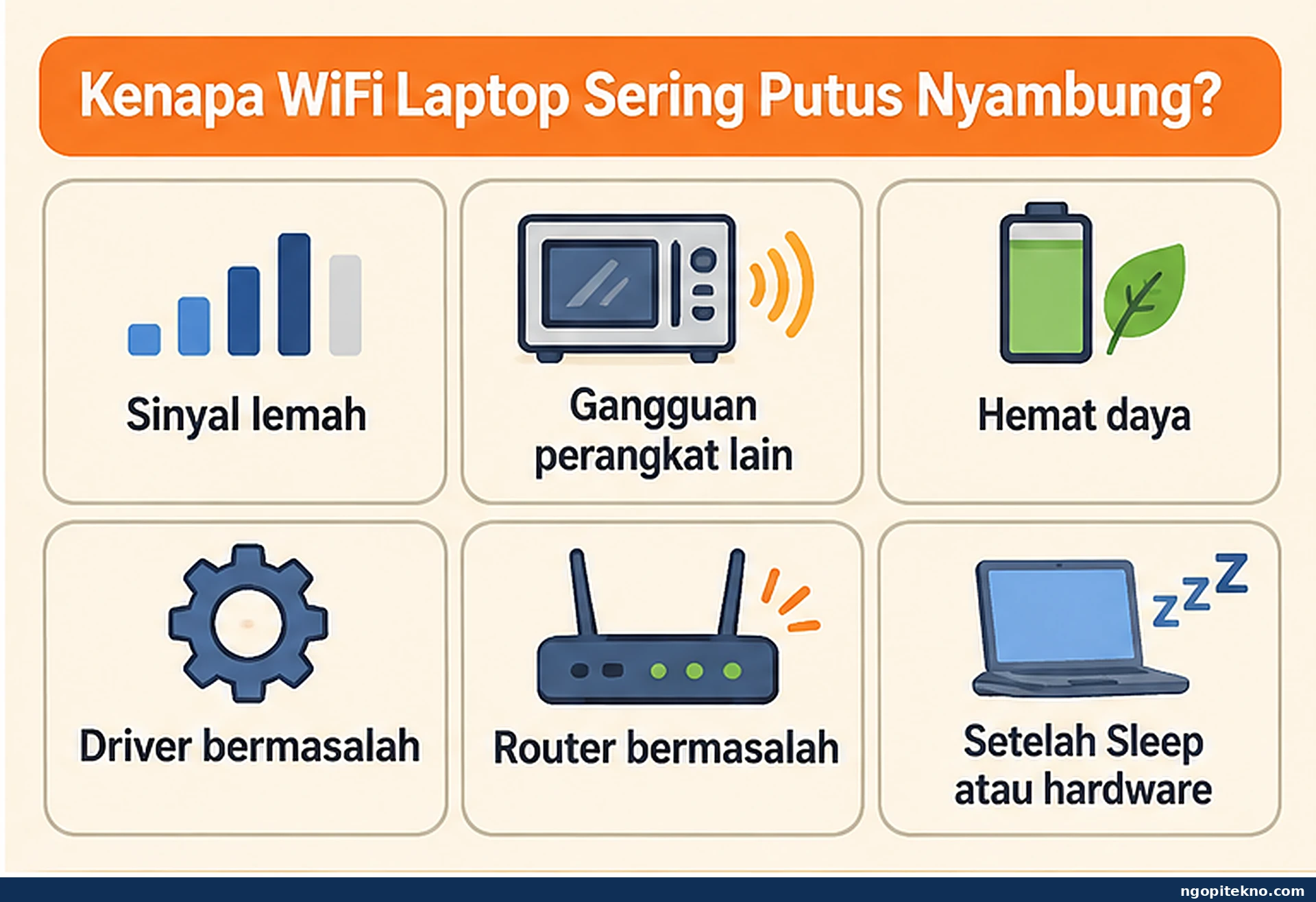
Sinyal WiFi lemah. Laptop yang terlalu jauh dari router atau terhalang tembok tebal bisa menerima sinyal yang tidak stabil. Pada jaringan 2.4 GHz, jangkauan biasanya lebih luas, sedangkan 5 GHz umumnya lebih cepat tetapi jangkauannya lebih pendek.
Ada gangguan dari perangkat lain. Microwave, perangkat Bluetooth, atau jaringan WiFi tetangga yang memakai channel berdekatan dapat mengganggu koneksi. Akibatnya, WiFi terlihat tersambung tetapi koneksinya tidak stabil.
Laptop sedang menghemat daya. Windows dapat mengurangi penggunaan daya perangkat jaringan. Pada beberapa laptop, pengaturan ini bisa membuat adapter WiFi dimatikan atau dibuat lebih hemat ketika laptop menggunakan baterai.
Driver WiFi bermasalah atau kedaluwarsa. Driver adalah perangkat lunak yang membuat Windows 11 bisa berkomunikasi dengan adapter WiFi. Driver yang bermasalah atau tidak cocok setelah pembaruan Windows dapat menyebabkan koneksi tidak stabil.
Router bermasalah atau sudah tua. Kalau router sedang bermasalah atau sudah lama digunakan, koneksi bisa ikut terputus. Jangan langsung menyimpulkan router rusak sebelum membandingkannya dengan perangkat lain.
WiFi putus setelah Sleep atau hardware mulai bermasalah. Jika koneksi sering bermasalah setelah laptop bangun dari Sleep, pengaturan daya atau driver bisa menjadi penyebab. Kalau WiFi tetap putus di berbagai jaringan meskipun semua langkah di atas sudah dicoba, hardware laptop juga perlu dicurigai.
Cek Dulu: Masalahnya di Laptop atau WiFi?
Tes 30 detik bisa membantu menentukan sumber masalah sebelum kamu mengubah pengaturan laptop. Sambungkan HP ke WiFi yang sama, lalu gunakan internet sebentar.
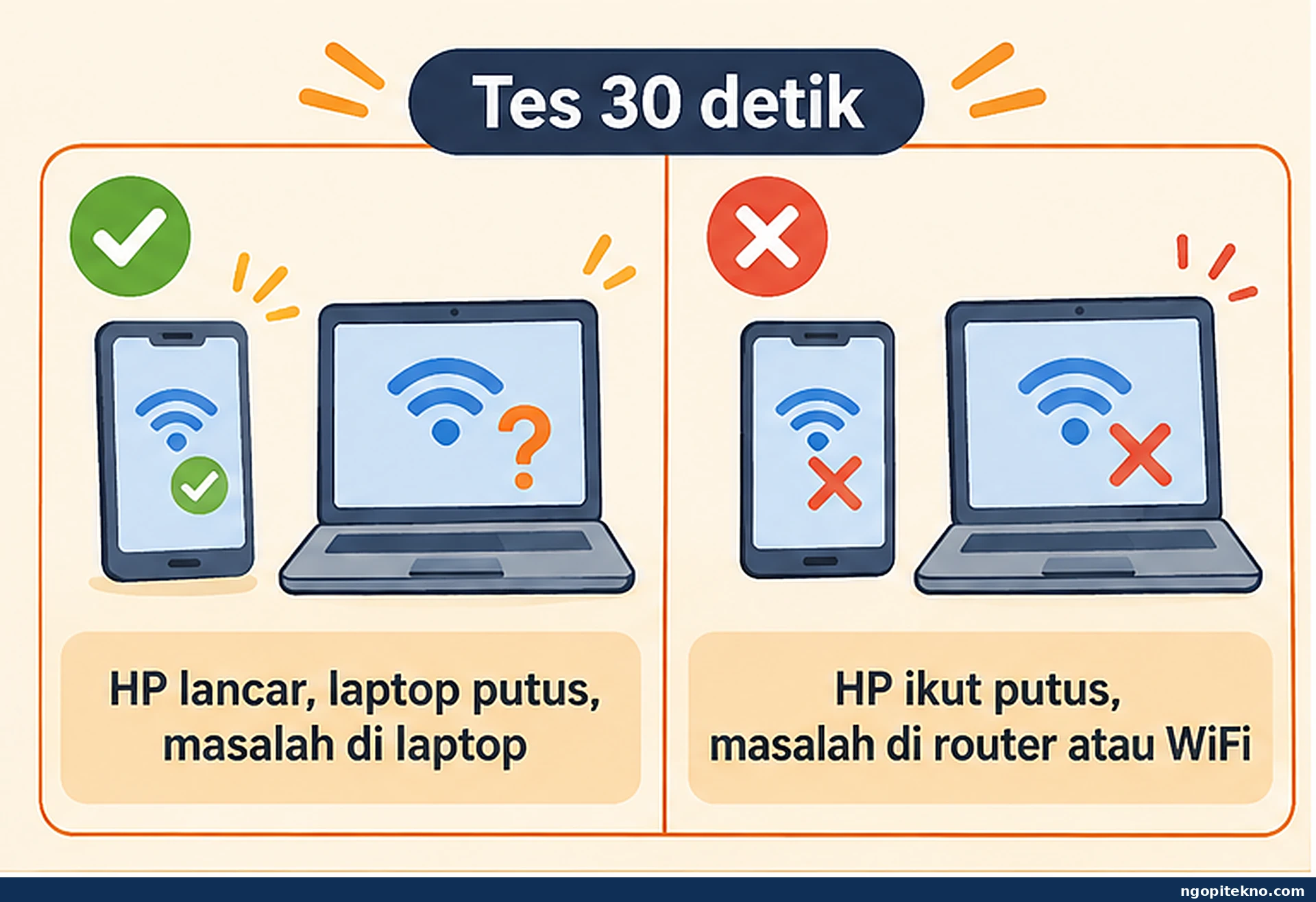
Kalau HP ikut putus, kemungkinan masalahnya ada pada WiFi atau router. Kalau HP tetap lancar tetapi laptop putus nyambung, masalah lebih mungkin berada di laptop.
Lakukan satu tes lagi dengan menyambungkan laptop ke WiFi lain, misalnya hotspot HP atau WiFi kantor. Jika laptop tetap sering putus di semua jaringan, kemungkinan masalahnya ada pada laptop, termasuk kemungkinan hardware.
Cara Mengatasi WiFi Laptop yang Putus Nyambung
Setelah tahu masalahnya kemungkinan ada di mana, mulai dari langkah yang paling mudah. Jangan langsung mengubah banyak pengaturan sekaligus supaya kamu tahu langkah mana yang memberikan perubahan.
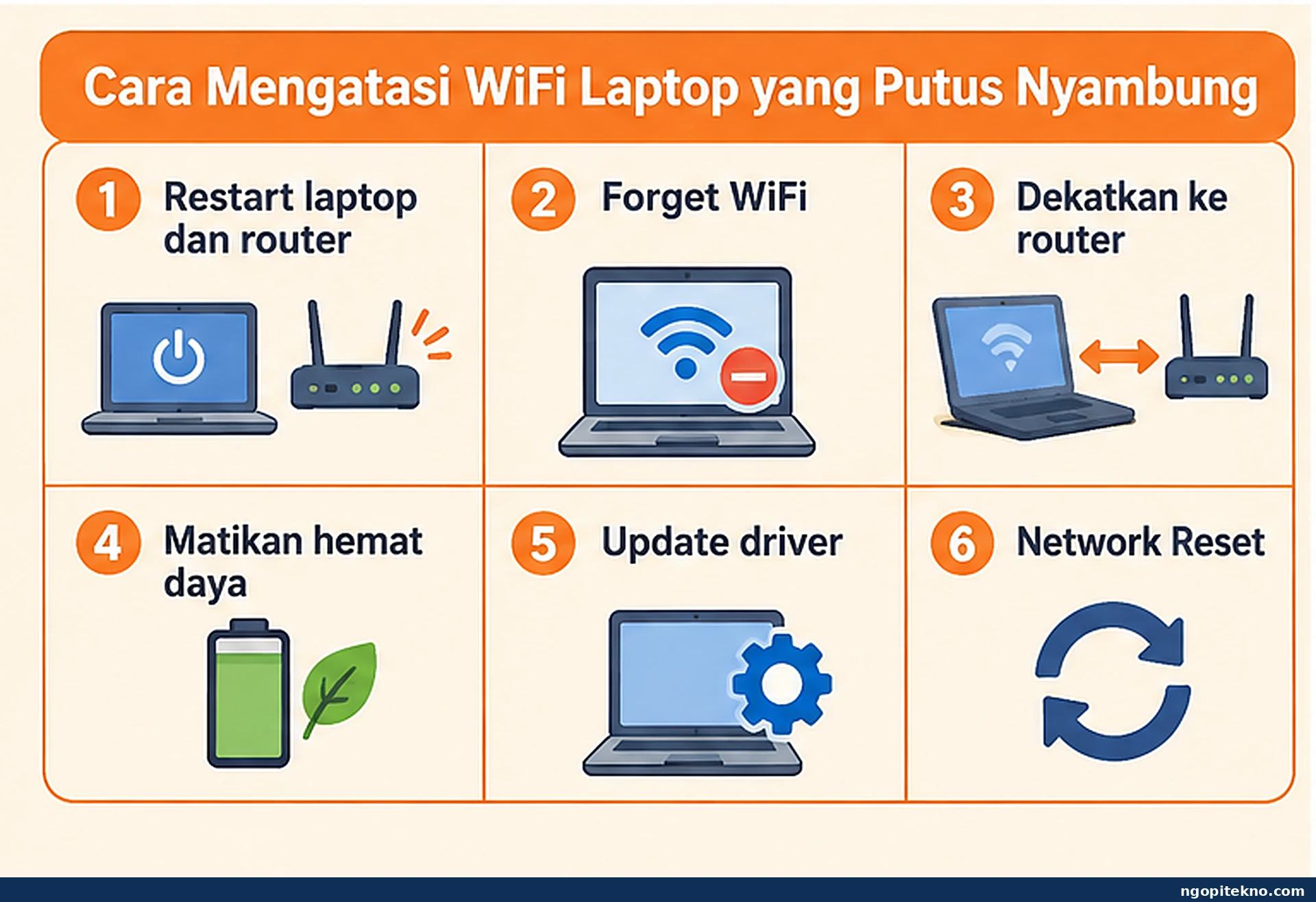
1. Restart laptop dan router
Matikan lalu nyalakan kembali laptop. Restart router sesuai petunjuk perangkat.
2. Forget WiFi lalu sambung ulang
Hapus jaringan WiFi yang tersimpan di Windows 11, lalu sambungkan lagi dengan memasukkan password WiFi.
Kalau kamu lupa passwordnya, panduan cara melihat password WiFi yang tersimpan menjelaskan tiga cara melihatnya.
Kalau belum tahu caranya, ikuti panduan lengkap kami tentang laptop tidak bisa connect WiFi.
3. Dekatkan laptop ke router
Coba gunakan laptop lebih dekat ke router. Jika koneksi menjadi lebih stabil, jarak atau penghalang di antara laptop dan router kemungkinan ikut berpengaruh.
4. Matikan penghematan daya adapter WiFi
Device Manager adalah menu Windows untuk melihat dan mengatur perangkat keras laptop. Buka Device Manager, pilih Network adapters, lalu klik kanan adapter WiFi dan pilih Properties.
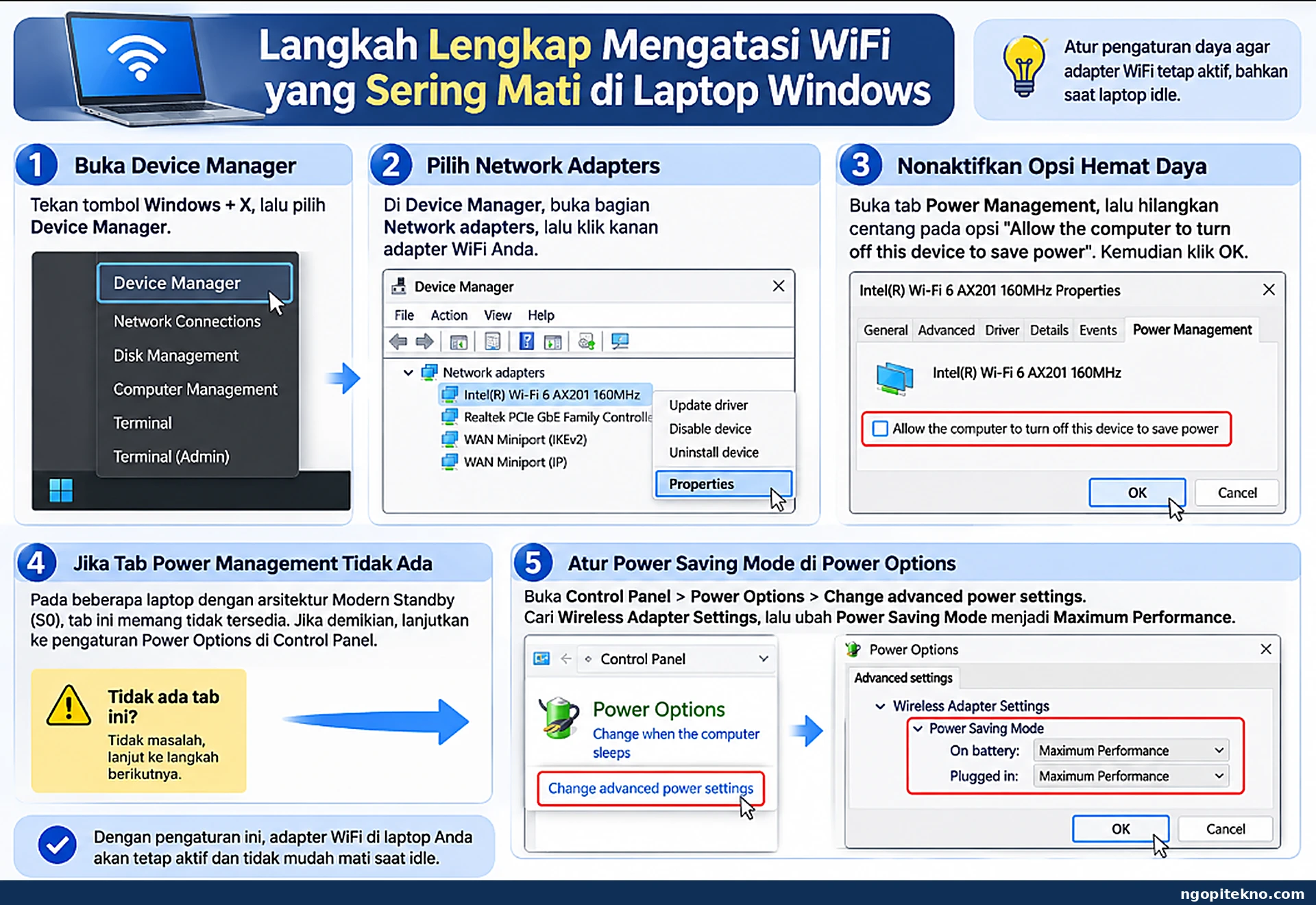
Buka tab Power Management, lalu hilangkan centang "Allow the computer to turn off this device to save power" dan klik OK. Namun, tab ini tidak selalu tersedia pada laptop tertentu yang memakai arsitektur Modern Standby atau S0. Jika tidak ada, lanjutkan ke langkah berikutnya.
Ada pengaturan lain yang bisa dicoba. Buka Control Panel, lalu Power Options, Change advanced power settings, dan cari Wireless Adapter Settings. Pada Power Saving Mode, pilih Maximum Performance, baik untuk On battery maupun Plugged in jika opsi itu tersedia.
5. Update atau install ulang driver WiFi
Mulai dari Windows Update, karena ini cara yang aman untuk mencari driver yang sesuai. Periksa juga bagian Optional updates jika tersedia.
Jika Windows Update tidak menawarkan pembaruan, unduh driver dari situs resmi produsen laptop berdasarkan model atau nomor seri. Hindari aplikasi pihak ketiga yang mengaku bisa memperbarui semua driver secara otomatis.
Jika setelah update driver WiFi justru makin sering putus, kamu bisa mencoba Roll Back Driver pada tab Driver di Properties adapter WiFi.
Update driver membutuhkan koneksi internet. Jika WiFi laptop sedang tidak bisa digunakan, kamu bisa memakai kabel LAN, tethering dari HP, atau mengunduh driver dari perangkat lain.
6. Gunakan Network Reset sebagai jurus terakhir
Network Reset Windows 11 memasang ulang adapter jaringan dan mengembalikan beberapa pengaturan jaringan ke kondisi bawaan. Jaringan WiFi yang tersimpan, termasuk passwordnya, akan terhapus sehingga kamu harus memasukkannya lagi.
Untuk langkah lengkapnya, lihat panduan kami tentang cara reset network Windows 11.
Decision Tree: Kalau Begini, Lakukan Ini
Gunakan alur singkat ini untuk menentukan langkah berikutnya kalau WiFi laptop putus nyambung:
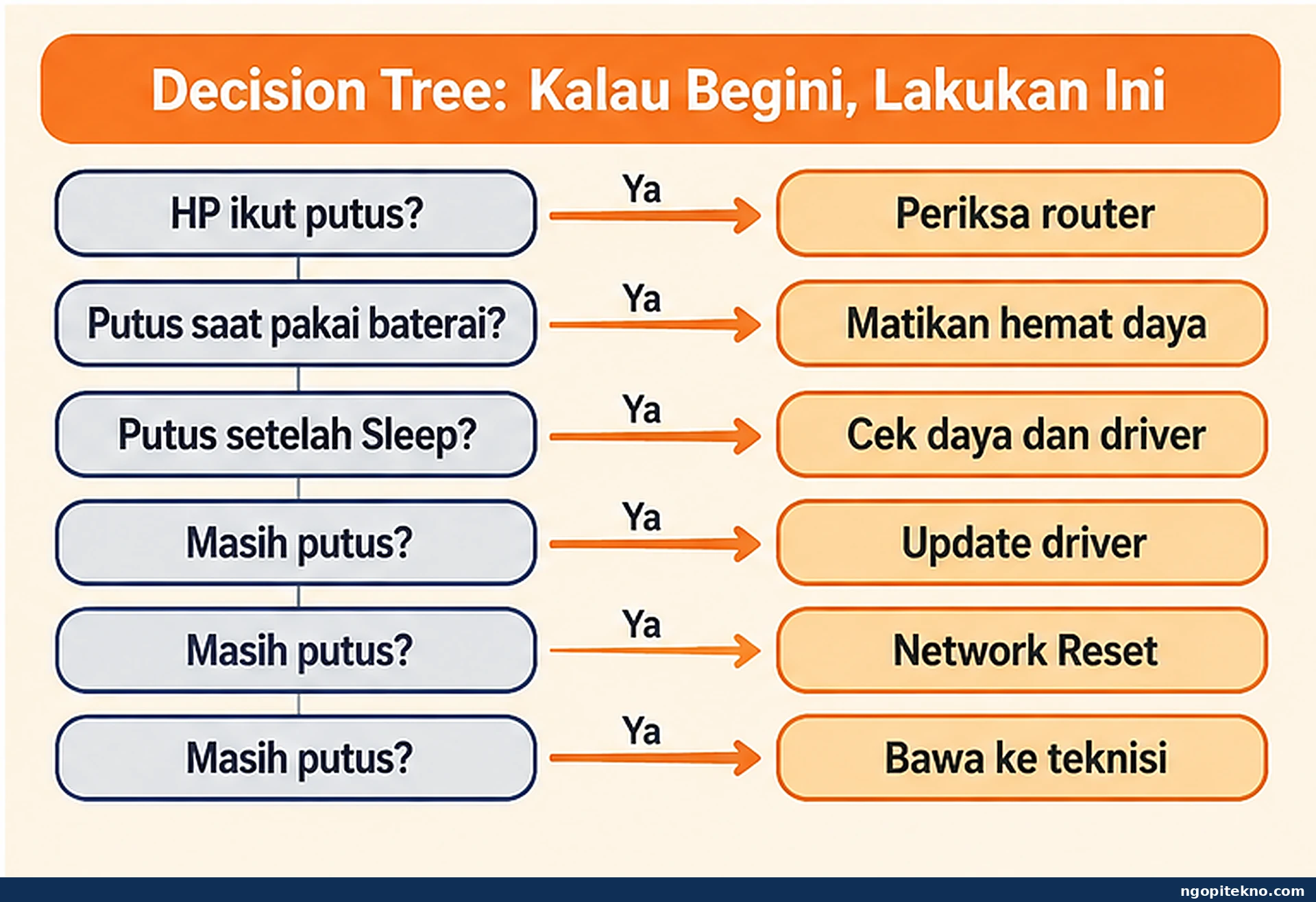
- Kalau HP ikut putus, maka periksa router dan koneksi WiFi.
- Kalau HP lancar tetapi laptop putus, maka cek apakah masalah muncul saat laptop memakai baterai.
- Kalau putus saat memakai baterai, maka matikan penghematan daya adapter WiFi.
- Kalau putus setelah Sleep, maka cek pengaturan daya dan driver WiFi.
- Kalau masih putus, maka update atau install ulang driver WiFi.
- Kalau masih putus juga, maka gunakan Network Reset sebagai langkah terakhir.
- Kalau setelah semua langkah itu WiFi tetap bermasalah di berbagai jaringan, kemungkinan hardware laptop perlu diperiksa. Pada kondisi seperti ini, sebaiknya bawa laptop ke teknisi.
Kesimpulan
WiFi laptop putus nyambung tidak selalu berarti laptop rusak. Mulailah dengan tes sederhana untuk membedakan masalah laptop dan router, lalu lanjutkan dari langkah yang paling aman, seperti restart, mendekatkan laptop ke router, memeriksa penghematan daya, dan memperbarui driver.
Kalau laptop sama sekali tidak bisa terhubung ke WiFi, gunakan panduan laptop tidak bisa connect WiFi. Untuk masalah yang tetap muncul setelah berbagai langkah perbaikan, kamu bisa mencoba cara reset network Windows 11 sebagai langkah terakhir.
Pertanyaan yang sering ditanyakan
Kenapa WiFi laptop sering putus tapi di HP lancar?
Kalau HP tetap lancar pada WiFi yang sama tetapi laptop sering terputus, masalah lebih mungkin berada di laptop. Coba periksa sinyal, pengaturan hemat daya adapter WiFi, driver, dan apakah masalah muncul setelah Sleep.
Apakah Network Reset menghapus file dan aplikasi?
Tidak. Network Reset tidak menghapus file, foto, dokumen, atau aplikasi. Yang diatur ulang adalah bagian jaringan, termasuk adapter jaringan, jaringan WiFi yang tersimpan beserta passwordnya, DNS kustom, proxy, dan IP manual.
Setelah reset, beberapa profil jaringan juga bisa kembali menjadi Publik. Karena itu, Network Reset sebaiknya dipakai sebagai langkah terakhir.